


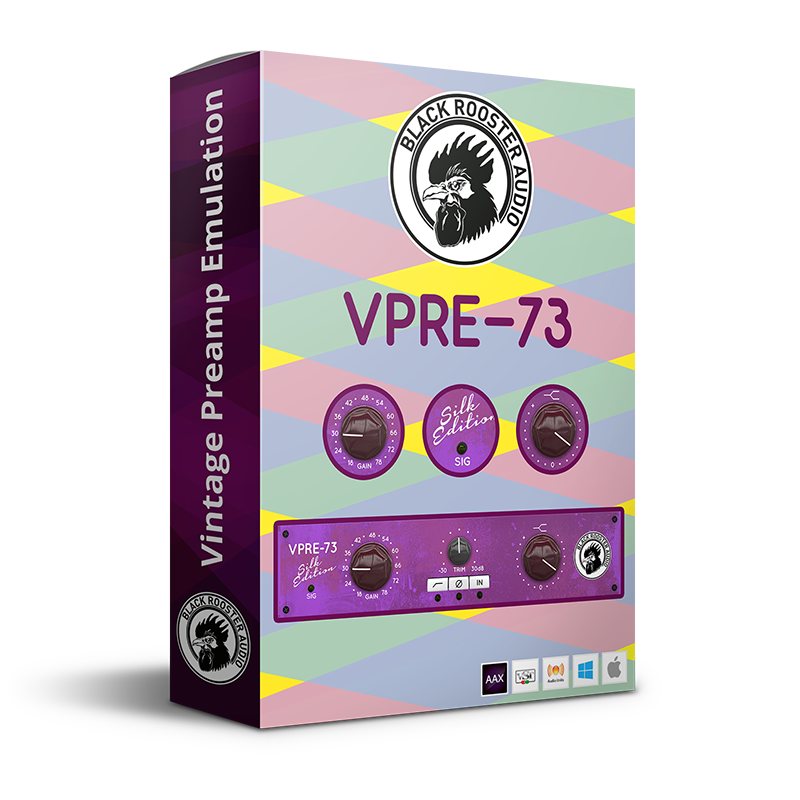
※本記事はアフィリエイトプログラムを利用している場合があります。価格は確認日時点のもので、変動する場合があります。
Black Rooster Audioの「VPRE-73」を紹介します。メーカーと国内代理店の公式情報をもとに、何ができる製品か、どう使うか、どんな人に向くかをまとめました(点数評価は付けていません)。
The VPRE-73 provides you with the low-end magic, the high-end sparkle and just the right amount of THD required to recreate a unique and classic vibe.
—— Black Rooster Audio公式サイトより(原文)
VPRE-73はどんな製品?
VPRE-73 は、ドイツの Black Rooster Audio が出しているヴィンテージ・プリアンプ系のエフェクト・プラグインです。メーカーの説明では、Neve 1073 に着想を得た、トランスを使ったコンソール型プリアンプの回路を再現した製品とされています。
入力側と出力側のオーディオ・トランス、ディスクリート構成のプリアンプ回路、1073 の特徴とされる高域のシェルビング(持ち上げ・削りを行う帯域)が、リアルタイムの回路シミュレーションでモデリングされています。音量に応じて倍音のかかり方が変わる点が、公式の説明の中心です。
原型機ではゲインが段階式ですが、このプラグインでは連続可変に変更されています。+18〜+78dB の範囲でゲインを回し、歪み(THD)の量を少しずつ調整できます。出力側のトリムは -30〜+30dB のリニアな段で、倍音を加えずに音量だけを合わせる用途のものです。
Windows と Mac の両方に対応し、AAX・VST・VST3・AU の形式で使えます。公式サイトでは登録ユーザー向けに14日間の無料体験ライセンスが用意されています。ボーカル、ギターやベースのDI、ドラム、ミックス全体など、幅広い素材に使う想定の製品です。
主な特徴
Neve 1073 に着想を得た回路モデル
入力・出力トランス、ディスクリートのプリアンプ回路、高域シェルビングをリアルタイムの回路シミュレーションで再現しています。ゲインを上げるほどレベルに応じた倍音の変化が出るため、素材に厚みを足したい場面で試せるかもしれません。
連続可変のゲイン(+18〜+78dB)
原型機の段階式ゲインを連続可変に変えてあり、歪みの量を細かく追い込めます。かかり具合を少しずつ確かめながら決めたいときに向くかもしれません。
リニアなトリム(-30〜+30dB)
トリムは倍音を加えない出力段で、ドライブを上げたあとの音量補正やゲインマッチに使えます。比較のときに音量差で判断を誤らないための調整にもなります。
ゲインとトリムの逆連動
ゲインのつまみで右クリックを押したままにすると、トリムが逆方向に動きます。音量を大きく変えずに歪みの量だけを探りたいときに便利な仕組みです。
1073 風の高域シェルフと80Hzハイパス
高域シェルフは約 ±15dB の範囲で持ち上げ・削りができ、HP ボタンは 80Hz・12dB/oct のハイパスです。ブレスやポップ、床の振動などの低域ノイズを入れる前に整理する使い方が考えられます。
位相反転・バイパス
位相反転スイッチと、処理全体をバイパスする In ボタンを備えています。マイクを複数使う録音で位相をそろえたいときや、処理の有無を聴き比べたいときに使えるかもしれません。
自動調整のオーバーサンプリングと軽い処理
セッションのサンプルレートに合わせて自動調整されるオーバーサンプリングで、エイリアシングを抑えつつ CPU の負担を減らす設計とされています。多くのトラックに挿したい場合の目安になります。
仕様
| 項目 | 内容 |
|---|---|
| ゲイン | +18〜+78dB(連続可変) |
| トリム | -30〜+30dB(リニア) |
| ハイパス | 80Hz・12dB/oct |
| 高域シェルフ | 約 ±15dB |
| 形式 | AAX / VST / VST3 / AU |
| 対応OS | macOS 10.13以降(Apple Silicon対応)、Windows 7以降(64bit) |
| 動作要件 | RAM 1GB、画面解像度 1280×1024 以上 |
| 体験版 | 14日間(登録ユーザー向け) |
入っているもの・動作環境
- VPRE-73 プラグイン本体(AAX / VST / VST3 / AU)
- Mac・Windows 用インストーラー
- PDF マニュアル
- Black Rooster Audio アカウントでのライセンス認証(iLok 不要の案内)
使い方
- Plugin Boutique の購入ページまたはメーカー公式から購入し、シリアル番号を受け取ります。
- Black Rooster Audio のアカウントを作り、ライセンスマネージャーにコードを登録します。
- お使いの OS 用のインストーラーをダウンロードして実行します。
- DAW を開いてトラックに VPRE-73 を挿し、鍵のアイコンからメールアドレスとシリアルで認証します。
- 最初は Gain を低めにして、素材に合わせて少しずつ上げます。
- 音量が変わるときは、Gain を右クリックしたまま回して Trim を逆方向に動かします。
- 必要なら HP ボタンで 80Hz 以下を整理し、HF シェルフで高域を調整します。
- In ボタンで処理の有無を切り替えて、音量をそろえたうえで聴き比べます。
こんな場面で役立つかもしれません
ボーカル録り・ボーカルMIX
Gain を控えめに上げ、HF シェルフを少し持ち上げる使い方が公式の例に挙がっています。薄く感じる録音に厚みを足したいときに試せるかもしれません。
ギター・ベースのDI
ダイレクトで録った信号に強めにドライブをかけ、トラックの中に収まりやすい質感を探る使い方が考えられます。
ドラム・ルームマイク
ルームマイクやキット全体に通して、まとまりや低域の押し出しを調整する使い方が公式の例にあります。
ミックスバス
2ミックスに軽くかけて、トランス由来の色づけと高域の持ち上げを足す使い方があります。かけすぎないよう、バイパスと聴き比べるとよいかもしれません。
こんな人におすすめ
- 宅録のボーカルやギターに、プリアンプ風の色づけを足してみたい人
- Neve 1073 系の質感を、プラグインで試してみたい人
- ゲインとトリムを使って、歪みの量と音量を別々に調整したい人
- 1トラックずつ軽めに挿して使えるプリアンプ系プラグインを探している人
使う前に知っておきたい点
- 実機の Neve 1073 そのものではなく、メーカーが回路を簡略化したモデルです。
- ゲインを上げると音量も上がるため、Trim で補正するか、右クリックの逆連動を使います。
- ライセンスは Black Rooster Audio のアカウントで管理されます。
- 体験版は登録ユーザー向けの14日間ライセンスです。
似た製品との違い
どちらがよいかは決めず、公式ページの数字を並べています。
VPRE-73 Halloween Edition
公式ページによると、Halloween Edition は同じ回路に、CRANK 倍率とスイープ可能なハイパスを加えた版とされています。VPRE-73 のハイパスは 80Hz 固定です。
価格
価格は、公式ページでご確認ください。
Black Rooster Audioの製品ページでVPRE-73を見る
同じ種類の製品を探すときは
当サイトで紹介しているプリアンプは16本あります。そのうちの、ほかの製品です。
- Universal Audio Manley Tube Preamp
- Tone Empire EDYN Pre
- Rhodes V-Rack
- Antelope Audio Gyratec IX
- Waves Waves Scheps 73
- Kuassa Efektor Gainia XT Preamp
Black Rooster Audioの製品は、ほかに8本を紹介しています。
- Black Rooster Audio Edelweiss'72
- Black Rooster Audio BlueAsh SC-5
- Black Rooster Audio Black Rooster Audio VEQ-1P
- Black Rooster Audio KH-COMP1
- Black Rooster Audio Magnetite
掲載している製品の一覧は 製品データベース:エフェクト にあります。
出典:blackroosteraudio.com pluginboutique.com(2026-10-27確認)










コメント