


※本記事はアフィリエイトプログラムを利用している場合があります。価格は確認日時点のもので、変動する場合があります。
United Pluginsの「FireSpacer」を紹介します。メーカーと国内代理店の公式情報をもとに、何ができる製品か、どう使うか、どんな人に向くかをまとめました(点数評価は付けていません)。
FireSpacer simplifies the complex task of creating space in your mix, ensuring that each element has its own presence without overwhelming others.
—— United Plugins公式サイトより(原文)
FireSpacerはどんな製品?
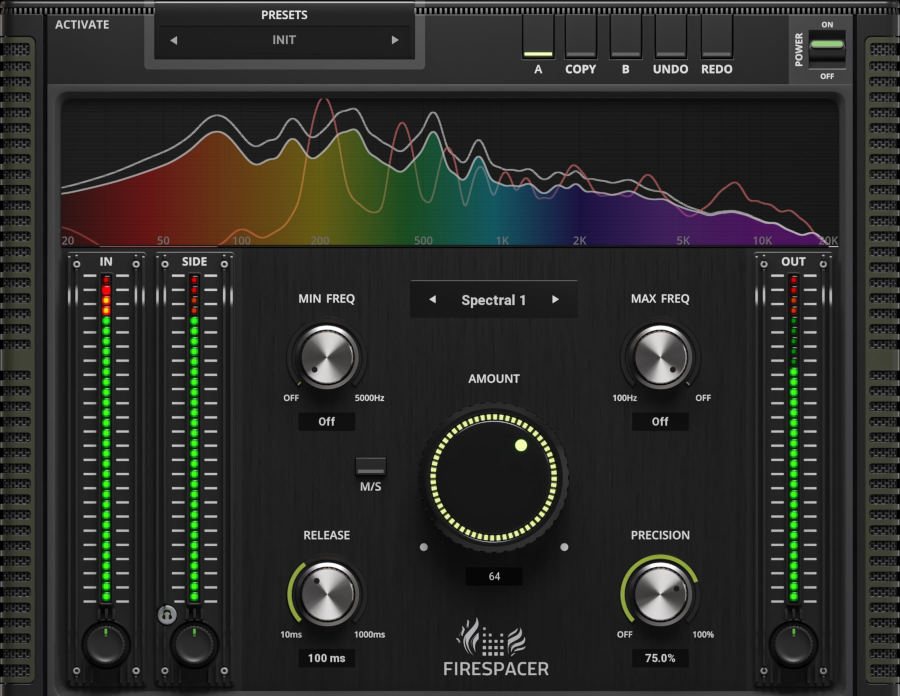
FireSpacer は、United Plugins(FireSonic ブランド)が出している、トラック同士の周波数のぶつかり(マスキング)を整理するためのミックス用プラグインです。あるトラックの音を別のトラックのサイドチェイン入力に送り、そのトラックが鳴っている帯域を、もう一方のトラックから自動で引く、という動きをします。
しくみは、優先したいトラックの周波数成分をリアルタイムで解析し、その結果をもとにした「賢いフィルター」を、避けたいトラック側にかけるというものです。EQ で手動で帯域を削る代わりに、相手の音に合わせて削る場所が動くので、キックとベース、ボーカルと伴奏といった組み合わせで使う場面が想定されています。
使い方の流れは公式が簡潔に示していて、効果をかけたいトラックにプラグインを挿し、優先したいトラックをサイドチェインでつないで、Amount を上げていくというものです。処理モードは4種類あり、スペクトル処理の方式は精度が高い一方で遅延(レイテンシー)が出てCPU負荷も上がりやすく、遅延のない方式は最小位相フィルターを使うため、効く範囲が広めになると説明されています。
内部は64ビット処理で、サンプリングレートは192kHz以上にも対応します。ブランドのほかのプラグインと同様に、15日間の無料体験版があり、更新は無料で受けられると案内されています。サイドチェインに対応していない DAW(GarageBand など)ではうまく動かないと公式に明記されているので、購入前に自分の DAW で確認するとよいでしょう。
主な特徴
サイドチェインで相手の帯域を避ける
優先したいトラックをサイドチェインに入れると、その音の周波数成分を解析し、もう一方のトラックから同じ帯域を引きます。トラック同士がぶつかる場面で、EQ を手で調整する手間を減らしたいときに役立つかもしれません。
4つの処理モード
スペクトル処理の方式と、遅延のない最小位相フィルターの方式があります。精度を取るか、遅延を避けるかで選べるので、ミックス中とトラッキング中で使い分けられるかもしれません。
Release と Precision
Release は、ぶつかっていた帯域が離れたあとにレベルが戻る速さを決めます。Precision はスペクトルモードで、ぶつかる帯域をどこまで細かく狙うかを決め、最大にすると、ほぼ同じ周波数だけを削ります。
リサイズできる3D風 GUI
ハードウェアのような見た目のインターフェースで、右下の矢印をドラッグすると大きさを変えられます。画面を節約したいときは小さく、操作しやすさを優先するときは大きくできます。
スマートバイパス
オートメーションでバイパスを切り替えてもクリックノイズが出にくいように作られていて、レイテンシーも補正されるため、バイパス状態の同期が保たれると説明されています。
無音時のスリープ
処理する意味がないと判断すると自動でスリープ状態になり、CPUをほとんど使いません。トラック数が多いプロジェクトで負荷を抑えたいときに助けになるかもしれません。
64ビット処理
内部は64ビットで、192kHz以上のサンプリングレートにも対応します。ハイレゾで作業する場合にも使えます。
仕様
| 項目 | 内容 |
|---|---|
| メーカー | United Plugins(FireSonic) |
| 種類 | サイドチェイン型のマスキング整理エフェクト |
| 処理モード | 4種類(スペクトル/遅延なし) |
| 内部処理 | 64ビット |
| 対応サンプリングレート | 192kHz以上も可 |
| 体験版 | 15日間・無制限 |
| プラグイン形式(Mac) | VST, VST3, AU, AAX |
| プラグイン形式(Windows) | VST, VST3, AAX |
入っているもの・動作環境
- Mac:macOS 10.10 以降(Intel/Apple シリコン)、SSE2 対応プロセッサー、VST・VST3・AU・AAX
- Windows:Windows 8 以降(Windows 11 対応)、SSE2 対応プロセッサー、VST・VST3・AAX
- サイドチェイン入力に対応した DAW が必要
使い方
- 効果をかけたいトラック(例:ベース)に FireSpacer を挿します。
- 優先したいトラック(例:キック)の出力を、DAW のサイドチェイン機能で FireSpacer の入力に送ります。
- プラグインのサイドチェイン入力に、そのトラックが選ばれていることを確認します。
- Amount を少しずつ上げ、ぶつかっていた帯域が引かれる様子を聞きながら調整します。
- モードを切り替えて、精度と遅延のどちらを優先するかを選びます。
- Release で、帯域が元に戻る速さを曲のテンポに合わせて決めます。
- スペクトルモードを使うときは、Precision で狙う帯域の細かさを調整します。
- バイパスで効果の有無を聞き比べ、削りすぎていないか確かめます。
こんな場面で役立つかもしれません
キックとベース
低域でぶつかりやすい2つの音を整理する場面で使えるかもしれません。優先するほうをサイドチェインにつなぐ形です。
ボーカルと伴奏
ボーカルを優先トラックにして、ギターやキーボードなど中域が重なる伴奏側に挿す使い方が考えられます。
宅録のギター重ね
同じような帯域のギターを重ねたとき、片方を優先して整理できるかもしれません。
こんな人におすすめ
- EQ で帯域を手動で削る作業を減らしたい方
- キックとベースなど、低域のぶつかりが気になる方
- サイドチェイン対応の DAW を使っている方
- 購入前に15日間の体験版で試したい方
使う前に知っておきたい点
- サイドチェイン対応の DAW が必要です。GarageBand などでは公式に「うまく動かない」とされています。
- スペクトルモードは遅延が出て、CPU 負荷も高くなりやすいと公式に書かれています。
- 更新は無料と案内されています。
価格
価格は、公式ページでご確認ください。
公式サイトと Plugin Boutique で表示価格が異なるため、価格は載せていません。
United Pluginsの製品ページでFireSpacerを見る
同じ種類の製品を探すときは
同じ種類の紹介記事です。
- PSP Audioware PSP HertzRider2
- Waves TRACT SPL Meter
- Rob Papen MasterMagic
- Waves MaxxVolume
- W. A. Production Obsidian
- Cockos ReaFIR (ReaPlugs)
United Pluginsの製品は、ほかに34本を紹介しています。
- United Plugins BassRift
- United Plugins FirePreamp
- United Plugins DIFIX
- United Plugins Voxessor
- United Plugins FireCobra
掲載している製品の一覧は 製品データベース:エフェクト にあります。
出典:unitedplugins.com pluginboutique.com(2026-10-27確認)










コメント