


※本記事はアフィリエイトプログラムを利用している場合があります。価格は確認日時点のもので、変動する場合があります。
Rob Papenの「UniMagic」を紹介します。メーカーと国内代理店の公式情報をもとに、何ができる製品か、どう使うか、どんな人に向くかをまとめました(点数評価は付けていません)。
UniMagic’s controls are minimal, to say the least. However, the sound produced is very high quality and extremely useful to thicken up your vocals or instruments.
—— Rob Papen公式サイトより(原文)
UniMagicはどんな製品?
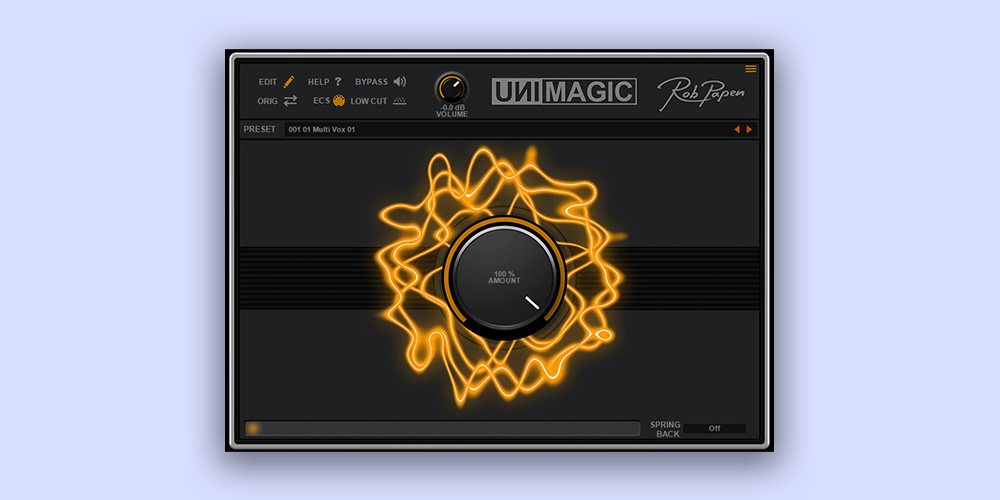
UniMagicは、オランダのRob Papenが出しているエフェクトプラグインです。ボーカルや楽器のトラックに挿して、音に厚みや広がりを足す目的で作られており、操作部をできるかぎり少なくした設計が特徴です。公式ページでは、操作が最小限であることを前提に、そのぶん音づくりをプリセットに任せる考え方が説明されています。
何のエフェクトなのかは、あえて細かく説明されていません。Plugin Boutiqueの製品ページには、Rob Papenのチームから「中身は気にせず、ボーカルや楽器のトラックに使ってみてほしい」という趣旨の説明があります。多機能なプラグインでなくても、プリセットを切り替えるうちに使えるエフェクト音が見つかる、という位置づけです。
音の量はAmountで決め、プリセットごとに決められた範囲のパラメーターを、リボン状のスライダー(Ribbon)で動かして微調整します。リボンはテンポに合わせて元の位置へ戻る「スプリングバック」にも対応し、戻るまでの時間は拍の分割から選べます。
プリセットは50種類です。画面は音に反応して動くアニメーション表示になっており、GUIの大きさは100%・125%・150%・200%から選べます。MIDIでの操作にも対応するため、リボンの動きをコントローラーに割り当てることもできます。価格は公式ページで25ドルです。
主な特徴
50種類のプリセットで音を決める
本体の操作が少ない代わりに、プリセットを切り替えて音の方向性を決める作りです。ボーカルや楽器に挿して順に試し、合うものを選ぶ使い方が向いているかもしれません。細かいパラメーター設定が苦手な人にも入りやすい設計です。
Amountでエフェクトの量を決める
Amountのつまみで、エフェクトをどのくらいかけるかを決めます。かけすぎたときに戻しやすく、原音との混ぜ具合を耳で決めたいときに便利かもしれません。
リボンスライダーで微調整
リボンは、選んだプリセットの種類ごとに決められた範囲のパラメーターを一度に動かします。複数の値を1つの動きにまとめているため、ライブ的に音を変えたいときに使えるかもしれません。
テンポに合わせて戻るスプリングバック
リボンを動かしたあと、元の位置へ戻るまでの時間を拍の分割で選べます。テンポに合わせて音が戻っていくので、フレーズの切れ目にエフェクトの動きを入れたいときに試せます。
音に反応するアニメーション表示
画面は入力音とエフェクトの動きに応じて動きます。プラグインがどの程度かかっているかを、画面の動きでも確かめられます。
MIDIで操作できる
MIDIコントロールに対応しているため、ハードウェアのコントローラーでリボンなどを動かせます。演奏しながら音を動かしたい人に向くかもしれません。
GUIサイズを4段階から選べる
100%・125%・150%・200%の4つのサイズがあります。高解像度のモニターや、小さめの画面でも見やすい大きさを選べます。
仕様
| 項目 | 内容 |
|---|---|
| 種類 | エフェクト(ボーカル・楽器向けの音を厚くするFX) |
| プリセット数 | 50 |
| GUIサイズ | 100%/125%/150%/200% |
| MIDI | MIDIコントロールに対応 |
| Windows | 64ビット VST3・AAX・VST(Windows 7以降、AAXはPro Tools 12以降) |
| Mac | 64ビット AU・VST3・AAX・VST(macOS 10.13以降、M1/M2/M3のARMに対応) |
| ライセンス | シリアル番号によるアクティベーション(オンラインまたはオフライン)、2台のコンピューターに導入可能 |
| 価格 | 25ドル(公式ページ) |
入っているもの・動作環境
- プラグイン本体(Windows:VST3・AAX・VST/Mac:AU・VST3・AAX・VST)
- プリセット50種類
- シリアル番号によるライセンス(2台まで導入可能)
使い方
- Rob Papenのサイトでアカウントを作成し、ログインします。
- アカウントの「My Products」から「Register New」を選び、購入した製品とシリアル番号を入力して登録します。
- ダウンロードページで、使っているDAWに合う形式のインストーラーを選んで取得します。
- インストーラーを起動し、画面の案内に従って導入します。
- DAWを起動してプラグインを読み込み、ボーカルや楽器のトラックにUniMagicを挿します。
- プリセットを順に切り替え、合う方向性のものを選びます。
- Amountで効果の量を決め、リボンスライダーで微調整します。
- 必要なら、リボンのスプリングバックの拍の分割を設定します。
こんな場面で役立つかもしれません
ボーカルに厚みを足したいとき
歌ったトラックに挿してプリセットを試すと、声に厚みや広がりが出る方向を見つけられるかもしれません。Amountで控えめにして混ぜる使い方も考えられます。
シンセやギターに変化をつけたいとき
単調に感じるパートに挿して、リボンをゆっくり動かすと、音色の動きを足せるかもしれません。
曲の展開でエフェクトを動かしたいとき
テンポに合わせて戻るスプリングバックを使うと、フレーズの切れ目で音を動かす場面に使えるかもしれません。
ライブ演奏的に操作したいとき
MIDIでリボンを動かせるため、コントローラーを操作しながら録音する使い方も試せるかもしれません。
こんな人におすすめ
- 細かい設定よりも、プリセットを選んで素早く音を決めたい人
- ボーカルや楽器に厚みや動きを足す選択肢を増やしたい人
- 手頃な価格で、操作の少ないエフェクトを試したい人
- MIDIコントローラーでエフェクトを動かしてみたい人
使う前に知っておきたい点
- ライセンスはシリアル番号方式で、2台のコンピューターに導入できます。
- どんな種類のエフェクトかは、公式ページでも詳しく説明されていません。購入前に、デモや動画で内容を確かめると安心かもしれません。
- Windows版のAAXはPro Tools 12以降が対象です。
似た製品との違い
どちらがよいかは決めず、公式ページの数字を並べています。
Rob Papen LowSane
UniMagicはプリセット50種類で、Amountとリボンスライダーが中心です。LowSaneは同じメーカーの別のエフェクトで、ディストーション、バンドパス/ノッチ、Lo-Fi、ハイパス・ローパス、ノイズゲートをモジュールとして持ち、Disrupt Sphereで動かします。操作部の数が違います。
価格
$25(Rob Papen公式サイト、2026-10-27確認)。地域やキャンペーンで変わることがあるため、購入前に公式ページで確かめてください。
同じ種類の製品を探すときは
同じ種類の紹介記事です。
- Crickets Audio Strata
- United Plugins QuickBass
- LANDR LANDR FX Electric
- Boz Digital Labs Pan Knob
- Boz Digital Labs Mongoose 2
- BLEASS BLEASS Spectral Resonator
Rob Papenの製品は、ほかに17本を紹介しています。
- Rob Papen LowSane
- Rob Papen MasterMagic
- Rob Papen RG Rhythm Guitar
- Rob Papen RAW-Kick 2
- Rob Papen RP-VERB 2
掲載している製品の一覧は 製品データベース:エフェクト にあります。
出典:robpapen.com pluginboutique.com(2026-10-27確認)










コメント