


※本記事はアフィリエイトプログラムを利用している場合があります。価格は確認日時点のもので、変動する場合があります。
FabFilterの「FabFilter Pro-MB」を紹介します。メーカーと国内代理店の公式情報をもとに、何ができる製品か、どう使うか、どんな人に向くかをまとめました(点数評価は付けていません)。
Instead of conventionally splitting the entire spectrum with crossovers, Pro-MB enables you to directly create a new band at the frequency range you want to work on.
—— FabFilter公式サイトより(原文)
FabFilter Pro-MBはどんな製品?
FabFilter Pro-MB は、マルチバンドのコンプレッションとエキスパンションを扱う FabFilter のダイナミクス・プラグインです。公式ページでは、設定や操作が難しくなりがちなマルチバンド処理を、直感的に扱えるようにした製品と説明されています。
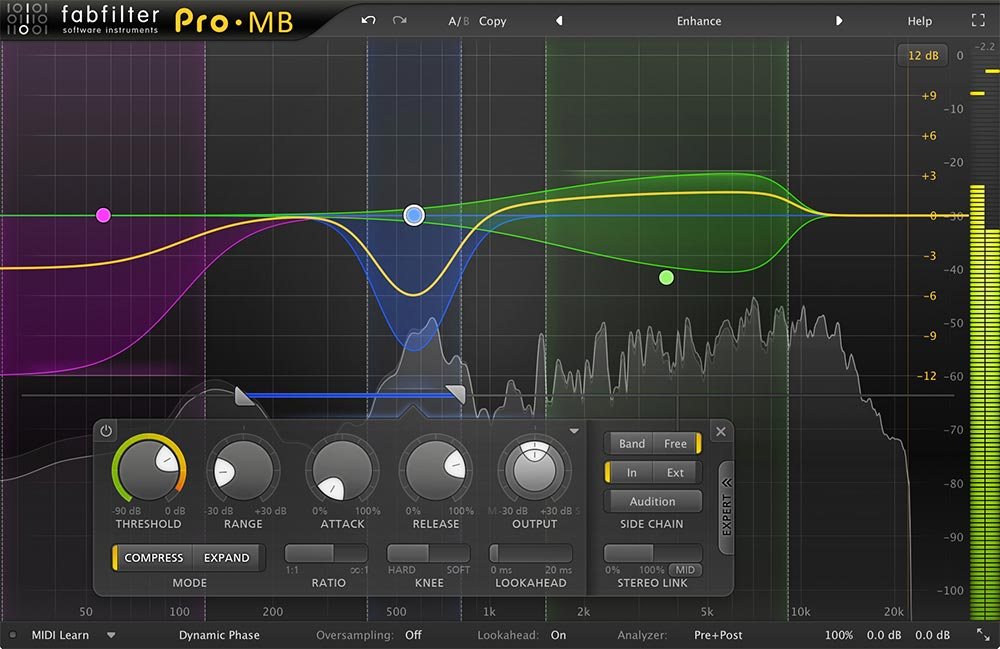
従来のようにスペクトル全体をクロスオーバーで分割するのではなく、手を加えたい周波数帯に直接バンドを作る方式です。インタラクティブなマルチバンド表示で、他の帯域には手が入っていないことが一目で分かり、必要ならバンド同士をつなげて従来のクロスオーバー構成にもできます。
処理方式は、Dynamic Phase、Linear Phase、Minimum Phase の3種類。Dynamic Phase は、レイテンシーとプリリンギングを出さず、ゲインが変化するときに小さな位相変化が起きる方式と説明されています。
バンドは最大6つまで、スペクトル上のどこにでも置けます。透明なコンプレッションやリミッティング、エキスパンションから、ポンピングするアップワード・コンプやゲートまで、幅広いダイナミクス処理を扱えるとされています。
主な特徴
必要な周波数帯に直接バンドを作る
クロスオーバーで全体を分けず、手を加えたい帯域にバンドを置く方式です。表示では他の帯域に手が入っていないことが分かるため、特定の帯域のみを整えたい場面で試せるかもしれません。
3つの処理方式
Dynamic Phase(レイテンシー・プリリンギングなし)、Linear Phase、Minimum Phase から選べます。用途や使うDAWの環境に合わせて切り替えられます。
バンドごとの細かな設定
しきい値、レンジ、アタック、リリース、レシオ、ニー、ルックアヘッド(最大20ms)、ステレオリンク、ミッド/サイドのみの処理、外部サイドチェイン、別の周波数帯でのトリガーなどをバンドごとに設定できます。
クロスオーバーの傾き調整
各クロスオーバーの傾きは6dB/オクターブから48dB/オクターブの間で調整できます。
ドライ/ウェット 0〜200%
全体のドライ/ウェット比を0%から200%まで変えられ、効果の強さを全体でスケールできます。
スペクトラム・アナライザーとメーター
処理の前後を表示できるリアルタイムのアナライザー(フリーズ機能付き)と、出力メーターを備えます。
仕様
| 項目 | 内容 |
|---|---|
| バンド数 | 最大6 |
| 処理方式 | Dynamic Phase / Linear Phase / Minimum Phase |
| クロスオーバー傾斜 | 6〜48 dB/oct |
| ルックアヘッド | 最大20 ms |
| ドライ/ウェット | 0〜200% |
| プラグイン形式 | VST、VST3、AU、CLAP、AAX Native、AudioSuite |
| 対応OS(Windows) | Windows 11 / 10 / 8 / 7 / Vista(64ビット・32ビット) |
| 対応OS(Mac) | macOS 10.13以降(64ビットのみ、Apple Silicon・Intel対応) |
入っているもの・動作環境
- Windows:VST 2/3、CLAP、Pro Tools対応のホスト
- Mac:AU、VST 2/3、CLAP、Pro Tools対応のホスト
- ステレオ版とモノ版のプラグイン
- 30日間の体験版あり(公式ページ)
使い方
- 公式サイトまたは販売店で入手し、インストーラーでプラグインを導入する。
- DAWを開き、トラックまたはバスのインサートにPro-MBを立ち上げる。
- 表示上の、処理したい周波数帯をクリックして、新しいバンドを作る。
- バンドのしきい値とレシオを調整して、圧縮またはエキスパンションの量を決める。
- アタックとリリースを調整する。
- 処理方式(Dynamic Phase など)を選び、アナライザーを見ながら全体のドライ/ウェットを調整する。
こんな場面で役立つかもしれません
ボーカルの特定帯域を整える
耳障りな帯域のみに圧縮をかけたい場面で、バンドを置いて試すかもしれません。
ドラムバスやミックスバスの帯域別コントロール
低域または高域のみの暴れを抑えたいときに使えるかもしれません。
マスタリングの前段での調整
Linear Phase などの方式を切り替えて、全体のバランスを確認する使い方があるかもしれません。
ミッド/サイドを分けた処理
ミッドまたはサイドのみを処理する設定で、ステレオ感の調整を試せるかもしれません。
こんな人におすすめ
- 特定の帯域にのみダイナミクス処理をかけたい人
- EQとコンプの中間のような調整をしたい人
- FabFilter のプラグインで統一したい人
使う前に知っておきたい点
- 公式ページには30日間の体験版が案内されています。
- バンドは最大6つで、ステレオ版とモノ版が用意されています。
- Pro-MB は FabFilter の Total、FX、Pro のバンドルにも含まれます。
- iPad版が公式ページで案内されています。
価格
$199(Plugin Boutique、2026-10-27確認)。地域やキャンペーンで変わることがあるため、購入前に公式ページで確かめてください。
FabFilterの製品ページでFabFilter Pro-MBを見る
同じ種類の製品を探すときは
当サイトで紹介しているコンプレッサーは85本あります。そのうちの、ほかの製品です。
- Black Rooster Audio KH-COMP1
- Waves Linear Phase Multiband Compressor
- Antelope Audio Antelope Audio BX3
- Universal Audio API 2500 Bus Compressor
- BLEASS BLEASS Multiband Compressor
- Antelope Audio Liverpool
FabFilterの製品は、ほかに4本を紹介しています。
コンプレッサーを、同じ基準の点数で比べたページは コンプレッサーの比較ページ です。
掲載している製品の一覧は 製品データベース:エフェクト にあります。
出典:fabfilter.com pluginboutique.com(2026-10-27確認)










コメント