


※本記事はアフィリエイトプログラムを利用している場合があります。価格は確認日時点のもので、変動する場合があります。
Wavesの「CLA Drums」を紹介します。メーカーと国内代理店の公式情報をもとに、何ができる製品か、どう使うか、どんな人に向くかをまとめました(点数評価は付けていません)。
With separate processing for individual drum tracks, each sound has its own focus that contributes strength and detail in the final mix.
—— Waves公式サイトより(原文)
CLA Drumsはどんな製品?
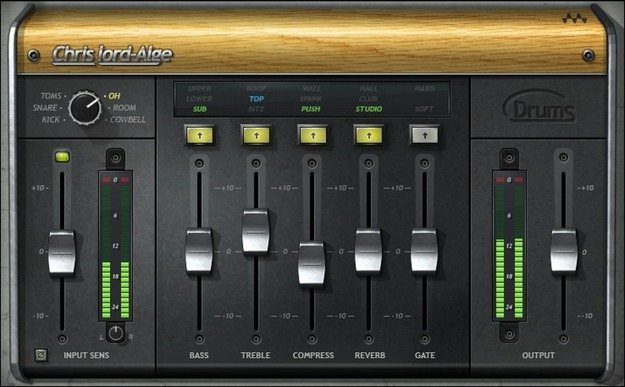
CLA Drums は、Waves がグラミー受賞ミキサーの Chris Lord-Alge 氏と作った、ドラムの個別トラック向けのプラグインです。キック、スネア、タム、ルーム、オーバーヘッド、シンバル/ハイハットのそれぞれに合わせた処理を、1つのプラグインで選べる構成になっています。
Plugin Boutique の説明では、5種類のエフェクトがあり、それぞれ3つのモードを備え、5種類のドラムの音に合わせて調整されているとされています。トラックごとに別々の処理をかけることで、それぞれの音が最終ミックスの中で役割を持てるように作られています。
EQ はトレブルとバスの2つで、スナップや深みを足したり、耳障りな成分や濁りを減らしたりする使い方ができます。コンプレッションは、かける音とかけない音を選べるほか、3種類のリバーブモードで空間を足せ、ゲート効果で「ゲートドラム」風の処理も作れます。
サンプラーやドラムマシンの個別アウトから出した音にも使えます。macOS は VST/AU/AAX、Windows は VST/AAX に対応します。
主な特徴
ドラムの種類ごとの処理
tom、snare、kick、room、overhead、cymbal/hats のトラックに合わせて処理を選べます。ドラムを個別トラックで扱うときに、各トラックへ別々のプラグインを探さなくても方向性をそろえやすくなるかもしれません。
5つのエフェクトと3つのモード
5つのエフェクトが、5種類のドラムの音に合わせて最適化されており、各エフェクトに3つのモードがあります。モードを切り替えて、同じトラックでも質感の違いを試せます。
トレブル/バスの EQ
トレブルとバスの2つの EQ で、スナップや深みを足したり、耳障りな高域や濁った低域を整理したりできます。重くなった録り音を軽くしたい場面にも向くかもしれません。
かける・かけないを選べるコンプレッション
一部のドラムにコンプレッションをかけ、他のドラムにはかけない、という選択ができます。キックとスネアには効かせ、オーバーヘッドは自然に残すといった使い分けの足がかりになります。
3種類のリバーブモード
3つのリバーブモードで、ドラムに響きや空間を足せます。ルームマイクの録音が無いときや、打ち込みのドラムに空気感がほしいときに試せるかもしれません。
ハード/ソフトのゲート
ハードゲートとソフトゲートで、いわゆるゲートドラム風の処理を作れます。余韻を短く切って、タイトな質感にしたいときに使えます。
サンプラー/ドラムマシンの個別アウトに対応
サンプラーやドラムマシンの個別アウトに使えると案内されています。打ち込みのキットを、パートごとに作り込みたいときの選択肢になります。
仕様
| 項目 | 内容 |
|---|---|
| 対象トラック | tom / snare / kick / room / overhead / cymbal・hats |
| エフェクト | 5種類(各3モード) |
| EQ | トレブル/バス |
| リバーブ | 3モード |
| ゲート | ハード/ソフト |
| macOS | macOS Monterey 12〜Sequoia 15/VST・AU・AAX |
| Windows | Windows 10以降/VST・AAX |
入っているもの・動作環境
- CLA Drums プラグイン
- macOS:VST/AU/AAX(macOS Monterey 12、Ventura 13、Sonoma 14、Sequoia 15)
- Windows:VST/AAX(Windows 10以降)
- Waves アカウントでの認証と Waves Central でのインストールが必要
使い方
- Waves のアカウントを作成し、購入後のシリアルを登録します。
- Waves Central をダウンロードしてインストールし、ログインします。
- Install Products の画面で CLA Drums を選び、Install & Activate を押します。
- DAW を開き、ドラムの個別トラックに CLA Drums をインサートします。
- トラックの種類(kick、snare、tom など)に合わせて処理を選びます。
- 3つのモードを切り替えて質感を比べます。
- トレブルとバスで、スナップや深みを整えます。
- コンプレッション、リバーブ、ゲートの量を足し引きして、全体のバランスを確かめます。
こんな場面で役立つかもしれません
生ドラムの録り音の整理
キックやスネアなどのマルチ録音を、種類ごとに整えたいときに試せるかもしれません。
打ち込みドラムの質感づくり
サンプラーやドラムマシンの個別アウトに使い、パートごとに質感を作る使い方が合うかもしれません。
ゲートドラム風の演出
ゲートで余韻を切るタイトなサウンドや、リバーブとの組み合わせを試す場面に向くかもしれません。
こんな人におすすめ
- ドラムを個別トラックで録音・ミックスする方
- ドラムの処理をプラグイン1つにまとめて進めたい方
- 打ち込みドラムに質感や空間を足したい方
使う前に知っておきたい点
- Waves アカウントでの認証と Waves Central でのインストールが必要です。
- 対応OS・フォーマットは掲載時点のPlugin Boutiqueの記載です。購入前にWaves側の最新の動作環境も確かめてください。
価格
価格は、公式ページでご確認ください。
同じ種類の製品を探すときは
同じ種類の紹介記事です。
- Sonarworks SoundID VoiceAI
- Blue Cat Audio AcouFiend
- MeldaProduction MMatcher
- Sonarworks Apollo Monitor Correction Add-on
- Tokyo Dawn Labs OD DeEdger
- Klevgrand DAW Cassette
Wavesの製品は、ほかに215本を紹介しています。
- Waves Dugan Speech
- Waves Abbey Road Reel ADT
- Waves MV2
- Waves Magma StressBox
- Waves JJP Strings & Keys
掲載している製品の一覧は 製品データベース:エフェクト にあります。
出典:pluginboutique.com(2026-10-27確認)










コメント