


※本記事はアフィリエイトプログラムを利用している場合があります。価格は確認日時点のもので、変動する場合があります。
IK Multimediaの「Mic Room」を紹介します。メーカーと国内代理店の公式情報をもとに、何ができる製品か、どう使うか、どんな人に向くかをまとめました(点数評価は付けていません)。
Mic Room is a microphone-modeling tool for T-RackS that puts a world-class collection of over 20 classic and contemporary microphones at your fingertips.
—— IK Multimedia公式サイトより(原文)
Mic Roomはどんな製品?
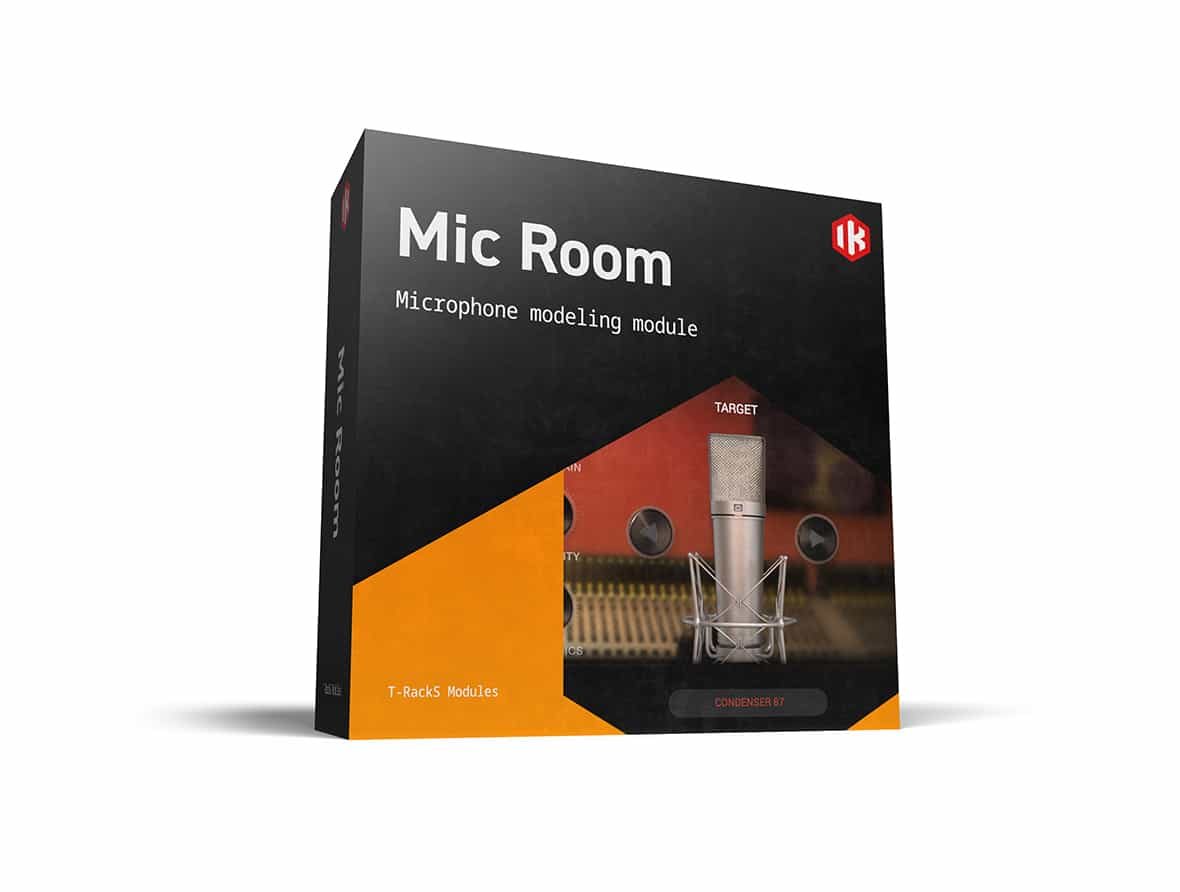
Mic Roomは、IK MultimediaのミキシングとマスタリングのスイートT-RackSに入っているモジュールの1つで、マイクのモデリングを行うエフェクトです。録り終えた音について、収録に使ったマイクと、聞かせたいマイクを選ぶことで、音の性格を別のマイクに近づける「リマイク」ができると説明されています。
公式の説明では、20種類を超えるクラシックと現代のマイクのモデルが入っています。ダイナミック、コンデンサー、リボンのほか、変わった個性のモデルも用意されています。本物のマイクの周波数特性や個性を再現することを目指した作りとされています。
音づくりの調整としては、近接効果を強めたり弱めたりする「プロキシミティ」と、倍音の量を足して厚みや温かみを加える「ハーモニックコンテンツ」の2つが用意されています。お手持ちのマイクで録ったボーカルやアコースティックギター、ドラムなどに重ねて使う想定です。
T-RackSのモジュールなので、スタンドアロンでも、DAWの中のプラグインとしても使えます。形式はAU、VST2、VST3、AAXです。単体で購入できるほか、T-RackS 6 PRO、T-RackS 6 MAX、Total Studio 4 MAXにも含まれているとPlugin Boutiqueのページに記載があります。
主な特徴
20種類を超えるマイクモデル
ダイナミック、コンデンサー、リボンなど、20種類を超えるマイクのモデルが入っています。収録に使ったマイクのモデルと、聞かせたいマイクのモデルを組み合わせて選べるので、手持ちのマイクの個性を変えて試したいときに役立つかもしれません。
ソースマイクを選ぶしくみ
収録に使ったマイクを入力側として選び、そのうえで新しいマイクを選びます。モデルはすべてソースマイクとしても選べると公式に説明されています。何で録ったかを伝えることで、リマイクの結果が整うしくみです。
プロキシミティの調整
マイクに口を近づけたときに低音が増える近接効果をまねる調整です。上げると太く温かい声の方向へ、下げると低域を減らす方向へ動かせます。ラジオ向けの声のような厚みを足したいときや、こもりを減らしたいときに試せそうです。
ハーモニックコンテンツの調整
真空管コンデンサーのような倍音の豊かさを足すための調整です。サチュレーション、キャラクター、質感を加えられると説明されています。物足りないボーカルに表情を足したいときに使えるかもしれません。大きく上げて変わった音を作る使い方もできます。
基本のコントロール
入力レベルの調整、左右チャンネルのステレオコントロール、レベルメーター、全体のバイパススイッチを備えています。操作はプラグアンドプレイを意識した分かりやすい画面だと説明されています。細かな設定に迷いたくない人にも触りやすい構成です。
スタンドアロンとプラグインの両対応
T-RackSのモジュールなので、単体のアプリとして使うことも、DAWに挿すプラグインとして使うこともできます。WindowsではVST2、VST3、AAX、MacではAUも使えます。使っているDAWに合わせて選べます。
仕様
| 項目 | 内容 |
|---|---|
| 種類 | マイクモデリング(T-RackSのモジュール) |
| マイクモデル | 20種類を超える(ダイナミック、コンデンサー、リボンなど) |
| 調整項目 | 入力レベル、ステレオ、近接効果、倍音(ハーモニックコンテンツ)、バイパス |
| 形式(Mac) | AU、VST2、VST3、AAX(64ビット) |
| 形式(Windows) | VST2、VST3、AAX(64ビット) |
| Macの動作環境 | Apple M1またはIntel Core i5、メモリ8GB、macOS 10.15以降、空き容量9GB |
| Windowsの動作環境 | Core i5相当、メモリ8GB、Windows 10(64ビット)以降、空き容量9GB、ASIO対応サウンドカードが必要 |
| 含まれるバンドル | T-RackS 6 PRO、T-RackS 6 MAX、Total Studio 4 MAX |
入っているもの・動作環境
- Mic Room本体(T-RackSのモジュール。スタンドアロンまたはプラグインで使用)
- 20種類を超えるマイクモデル
- 対応形式:AU/VST2/VST3/AAX(Windowsは AUなし)
- 対応OS:macOS 10.15以降/Windows 10以降(いずれも64ビット)
使い方
- IK Multimediaのアカウントでソフトを入手し、インストールします。
- DAWを開き、マイクで録音したトラックにMic Roomを挿します。
- まず、そのトラックを録音したときのマイクを、ソースのマイクとして選びます。
- 次に、聞かせたいマイクのモデルを選びます。
- 入力レベルを調整し、メーターで音量を確かめます。
- プロキシミティで低域の厚みを、ハーモニックコンテンツで倍音の量を少しずつ変えます。
- バイパスで前後を切り替えて聞き比べ、曲に合うかを確かめます。
こんな場面で役立つかもしれません
ダイナミックマイクで録ったボーカル
手元がダイナミックマイクのみでも、コンデンサーに近い方向の性格を試せるかもしれません。ソースとターゲットを入れ替えながら、曲に合うモデルを探せそうです。
弾き語りやアコースティックギター
ギターの録音に対して、倍音を少し足したり近接効果を弱めたりすることで、音の厚みを変えられるかもしれません。ミックスでほかの楽器と重なる低域を整えたいときにも向きそうです。
ダブルトラックの録り重ね
同じマイクで録った声や楽器のダブルに、別のマイクのモデルを割り当てると、音色に変化をつけられるかもしれません。重ねたトラックに違いを出したいときの選択肢になります。
ローファイな質感づくり
公式の説明では、きれいすぎる録音にローファイな荒さを足す使い方も挙げられています。変わった個性のモデルや、倍音を大きく上げた設定が試せるかもしれません。
こんな人におすすめ
- 手持ちのマイクで録った音を、ほかのマイクの個性に近づけて試したい人
- ボーカルやギターにマイクの違いによる変化をつけたい宅録の人
- T-RackSのほかのモジュールとあわせて使うことを考えている人
- 録音後に音色の方向を決めたい人
使う前に知っておきたい点
- T-RackSのモジュールです。ここで紹介するのは単体の製品で、T-RackS 6 PRO、T-RackS 6 MAX、Total Studio 4 MAXにも含まれているため、すでにお持ちの場合は重複に注意してください。
- マイクの音を再現するモデリングであり、実物のマイクと同じ音になると保証するものではありません。
- Windowsでは、ASIO対応のサウンドカードが必要と記載されています。
- 動作環境は、Macがメモリ8GB・空き容量9GB、Windowsも同じ条件です。
価格
$49.99(IK Multimedia公式サイト、2026-10-27確認)。地域やキャンペーンで変わることがあるため、購入前に公式ページで確かめてください。
IK Multimediaの製品ページでMic Roomを見る
同じ種類の製品を探すときは
同じ種類の紹介記事です。
- Fiedler Audio Dolby Atmos Composer
- Klevgrand Grand Finale
- Rob Papen MasterMagic
- W. A. Production MixBoss
- United Plugins FireCobra
- Serato Hex FX
IK Multimediaの製品は、ほかに45本を紹介しています。
- IK Multimedia ReSing MAX
- IK Multimedia T-RackS Sunset Sound Studio Reverb
- IK Multimedia AmpliTube Leslie
- IK Multimedia MixBox
- IK Multimedia AmpliTube Metal
掲載している製品の一覧は 製品データベース:エフェクト にあります。
出典:ikmultimedia.com pluginboutique.com(2026-10-27確認)










コメント