


※本記事はアフィリエイトプログラムを利用している場合があります。価格は確認日時点のもので、変動する場合があります。
iZotopeの「iZotope VocalSynth 2」を紹介します。メーカーと国内代理店の公式情報をもとに、何ができる製品か、どう使うか、どんな人に向くかをまとめました(点数評価は付けていません)。
Color and shape vocals with five blendable creative must-haves and stompbox-style studio effects.
—— iZotope公式サイトより(原文)
iZotope VocalSynth 2はどんな製品?
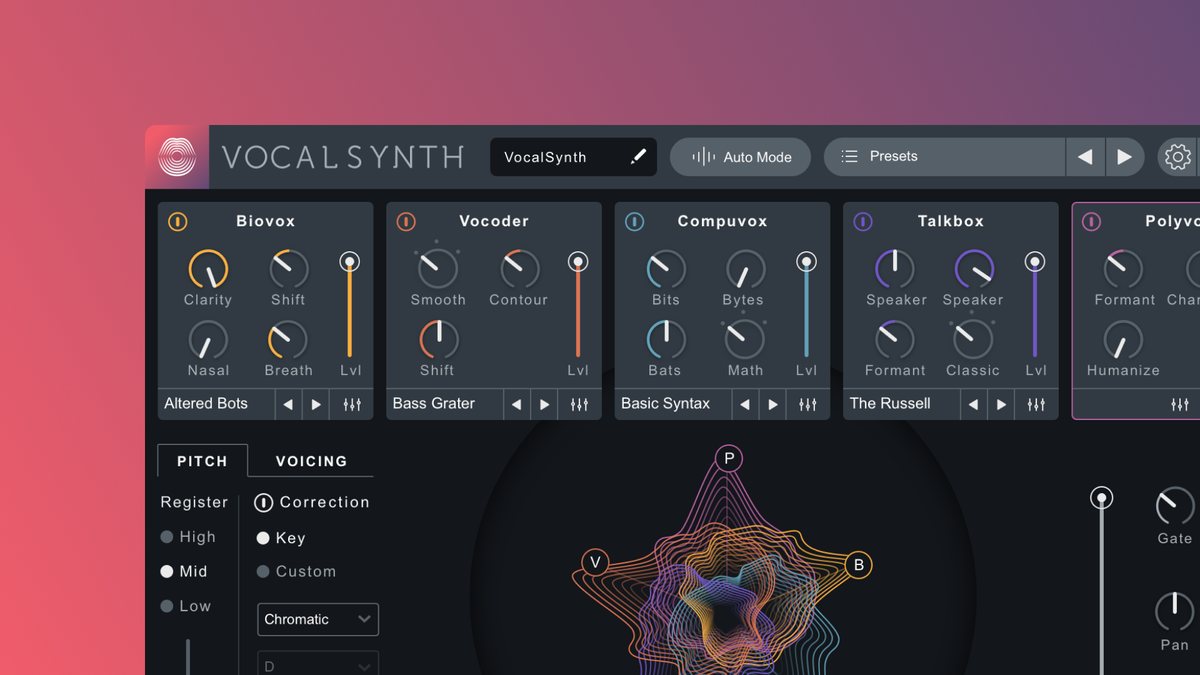
VocalSynth 2 は、iZotopeが提供するボーカル向けのクリエイティブ・エフェクトです。ボコーダー、Compuvox、Polyvox、Talkbox、Biovox の5つのモジュールを混ぜ合わせ、声に色や形を加えます。公式では「ボーカル・シンセサイザー」と分類されています。
5つのモジュールのうち Biovox は、人の声道をモデルにした新しいエフェクトです。鼻にかかった感じ、母音の形、フォルマントといった声の特徴を、どんな音源にも調整できると説明されています。ほかに、Compuvox はロボットのようなビットクラッシュ系の効果を担当します。
モジュールの後段には、ドラッグで並べ替えられる7種類のスタンプボックス風エフェクトがあります。Shred、Ring Mod、Chorus、Distort、Filter、Transform、Delay です。Anemone と呼ばれる、声の母音に反応する視覚表示も備えています。
動作モードは Auto、MIDI、Sidechain の3つです。Auto はキーに合わせたピッチ補正と追加の声部の生成、MIDI は演奏した音で音程を決める使い方、Sidechain は自分で用意した音をキャリア信号に使う方法です。iZotope製品との連携機能も持っています。
主な特徴
5つのモジュール
ボコーダー、Compuvox、Polyvox、Talkbox、Biovox を、混ぜて使えます。ロボット声、ハーモニー、トークボックス風など、声の質感を作る入口が一つのプラグインにまとまっています。
Biovox
人の声道をモデルにしたエフェクトです。鼻にかかった感じ、母音の形、フォルマントを調整でき、どんな音源にも使えると公式で説明されています。
7種類のスタンプボックス効果
Shred、Ring Mod、Chorus、Distort、Filter、Transform、Delay を、順番を入れ替えながら使えます。Chorus と Ring Mod はこの版で追加されたペダル風エフェクトです。
3つの動作モード
Auto は自動のピッチ補正と声部の生成、MIDI は演奏した音による音程制御、Sidechain は別の音をキャリアに使う方法です。目的に合わせて切り替えられます。
Anemone の視覚表示
母音の特徴に反応して動く、カラフルなアニメーションの表示です。スペクトル解析を使ったメーターとしても働くと説明されています。
拡張プリセットとプラグイン間連携
アーティスト4名のプリセット集に加え、iZotopeによる15プリセットの拡張が付属します。Neutron、Ozone、Tonal Balance Control などとも連携します。
仕様
| 項目 | 内容 |
|---|---|
| 提供元 | iZotope |
| 種類 | ボーカル・シンセサイザー(クリエイティブ・エフェクト) |
| フォーマット | AAX・AU・VST2・VST3(64ビットのみ) |
| 対応OS(Mac) | macOS Sonoma 14.7.x/Sequoia 15.7.x/Tahoe 26.1.x(Intel と Apple シリコン) |
| 対応OS(Windows) | Windows 10(22H2)/Windows 11(24H2) |
| モジュール | Biovox・Vocoder・Compuvox・Talkbox・Polyvox |
| エフェクト | Shred・Ring Mod・Chorus・Distort・Filter・Transform・Delay(7種類) |
| 体験版 | あり(公式サイトで試用可) |
入っているもの・動作環境
- VocalSynth 2 本体(5モジュールと7種類のエフェクト)
- アーティスト4名のプリセット集:Deezle、Nothing More の Jonny Hawkins、Computer Magic、KillaGraham
- iZotope による追加プリセット15種
- 対応ホスト(公式に記載):Logic Pro 11、Pro Tools 2024、Ableton Live 12、Cubase 14、Nuendo 14、Studio One 7、Reaper 7、FL Studio 2024、Adobe Audition 2025、Premiere Pro 2025、DaVinci Resolve 19、Reason 13
使い方
- iZotope のアカウントからインストーラーをダウンロードし、インストールします。
- DAW を起動し、ボーカルのトラックに VocalSynth 2 をインサートします。
- モード(Auto、MIDI、Sidechain)を選びます。最初は Auto が分かりやすいかもしれません。
- Auto を使う場合は、曲のキーとスケールを設定します。
- Biovox、ボコーダー、Compuvox、Talkbox、Polyvox のうち、使うモジュールを選んで量を混ぜます。
- スタンプボックス効果の順番をドラッグで並べ替え、必要な効果を選んで有効にします。
- MIDI モードでは、MIDI トラックからこのプラグインへ MIDI を送り、コードやメロディーで音程を決めます。
- Sidechain モードでは、キャリアにしたい音をサイドチェインに入力して、声を重ねます。
こんな場面で役立つかもしれません
ボコーダー風・トークボックス風の声
MIDI モードで鍵盤を弾き、声に音程をつける使い方が考えられます。昔ながらの効果を、ハードウェアなしで試したい場面で使えるかもしれません。
ロボット声やグリッチな声
Compuvox のビットクラッシュ系の効果は、SF風のフックや、デジタルな加工をした声を作りたいときに試せるかもしれません。
コーラスやハーモニーの追加
Auto モードでは、ピッチ補正と追加の声部を使えます。メインボーカルに厚みを足す用途で検討できるかもしれません。
ボーカル以外の素材の加工
サイドチェインを使うと、ほかの音をしゃべらせるような使い方もできると公式で説明されています。ギターやシンセでも試せるかもしれません。
こんな人におすすめ
- ボコーダーやトークボックス風の声を、DAW内で作りたい人
- ボーカルに加工的な質感やハーモニーを加えたいトラックメーカー
- 声以外の音にも、声のような特徴をつけて遊びたい人
- iZotope の Neutron、Ozone などと一緒に使っている人
使う前に知っておきたい点
- 対応フォーマットは64ビットの AAX・AU・VST2・VST3 です。Plugin Boutique の記載には VST2 が非対応とあるため、最新の対応状況は iZotope の公式情報で確かめてください。
- Sidechain モードを使うには、DAW 側でサイドチェインの入力を設定する必要があります。
- 公式の対応OSは macOS 14.7.x 以降、Windows 10(22H2)以降です。古い OS では使えない可能性があります。
- 公式サイトには体験版のダウンロードが用意されています。
似た製品との違い
どちらがよいかは決めず、公式ページの数字を並べています。
Polyverse Manipulator
VocalSynth 2 は5つのモジュールと7種類のスタンプボックス効果を持ち、Auto、MIDI、Sidechain の3モードで動きます。Manipulator は10種類のエフェクトを組み合わせる構成で、MIDI 入力時に最大4声のポリフォニックな音程を扱えると公式に書かれています。
価格
$199(iZotope公式サイト、2026-10-27確認)。地域やキャンペーンで変わることがあるため、購入前に公式ページで確かめてください。
iZotopeの製品ページでiZotope VocalSynth 2を見る
同じ種類の製品を探すときは
当サイトで紹介しているボーカル処理は35本あります。そのうちの、ほかの製品です。
- BLEASS BLEASS Vox
- LANDR LANDR FX Voice
- UJAM VOXCRAFT
- W. A. Production VocalShaper
- Waves Renaissance Vox
- Waves Sync Vx
iZotopeの製品は、ほかに15本を紹介しています。
- iZotope Vocal Doubler
- iZotope Vinyl
- iZotope Equinox
- iZotope Tonal Balance Control 3
- iZotope Neutron 5 Elements
ボーカル処理を、同じ基準の点数で比べたページは ボーカル処理の比較ページ です。
掲載している製品の一覧は 製品データベース:エフェクト にあります。
出典:izotope.com pluginboutique.com(2026-10-27確認)










コメント