


※本記事はアフィリエイトプログラムを利用している場合があります。価格は確認日時点のもので、変動する場合があります。
Acon Digitalの「Remix:Drums」を紹介します。メーカーと国内代理店の公式情報をもとに、何ができる製品か、どう使うか、どんな人に向くかをまとめました(点数評価は付けていません)。
Remix:Drums is a new cutting-edge DAW plugin that instantly separates out drum stems from an existing loop or recording in real-time for a fast and intuitive workflow.
—— Acon Digital公式サイトより(原文)
Remix:Drumsはどんな製品?
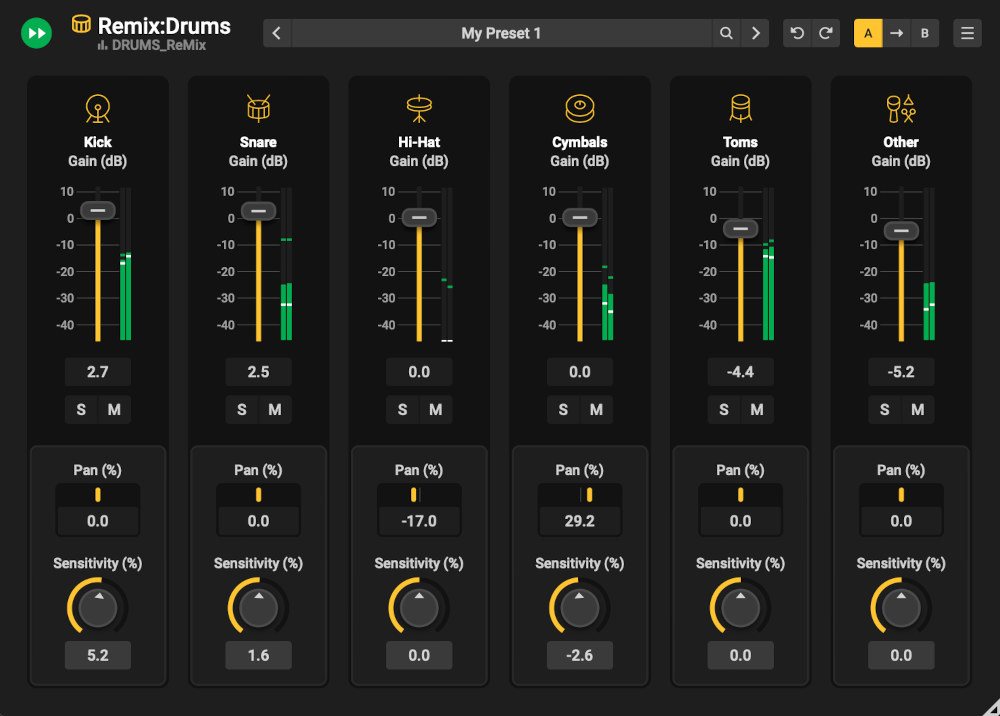
Remix:Drumsは、Acon Digitalが出しているドラム専用のステム分離プラグインです。ドラムのループや録音をDAWに読み込むと、その場でキック、スネア、ハイハット、シンバル、タム、その他の6つの要素に分けて扱えます。曲の中のドラムだけを取り出して調整したい人向けの道具です。
公式の説明では、処理はリアルタイムで進み、書き出しを待つ作業は不要とされています。再生しながらキックを上げる、スネアを抜く、シンバルを下げるといった操作ができ、ドラムの音色を録り直さずに組み立て直せます。データがネットに送られる処理ではない点も、公式は特長として挙げています。
AIを使った分離の仕組みは、同社のボーカルなどを扱う「Remix」プラグインの考え方を土台にしていると説明されています。画面は要素ごとのフェーダーとレベルメーターを並べたシンプルな構成で、はじめてステム分離に触れる人でも何を触るかが分かりやすいつくりです。
ライセンスは買い切り(永続)で、サブスクリプションではありません。メーカーのサイトでは無料のお試し版も案内されており、クレジットカードなしで試せるとされています。Windows・macOSの両方に対応し、Apple siliconにもネイティブで対応します。
主な特徴
6つの要素にリアルタイムで分離
ドラムの音をキック、スネア、ハイハット、シンバル、タム、その他に分けます。オフラインの処理待ちがないため、再生しながら各要素の量を聴き比べられます。ループの一部だけ強調したいときに便利かもしれません。
要素ごとの感度コントロール
各ステムについて、どの程度の音を拾うかの感度を個別に調整できます。分離された音にほかの要素がどれだけ残るかを、耳を頼りに追い込めます。仕上がりを細かく詰めたい場面で役立つかもしれません。
レベルメーターとフェーダー
各ステムにレベルメーターが付き、変更した結果がすぐ目で確認できます。フェーダーでキックを持ち上げたり、スネアを下げたりする作業を、画面を見ながら進められます。
DAWオートメーションに対応
すべてのパラメーターがDAWのオートメーションに書き込めます。サビだけシンバルを下げる、ブレイクでキックを抜く、といった時間の経過に合わせた変化をつけたいときに使えるかもしれません。
対応ホストでのマルチ出力
対応するホストでは、分けたステムを別々のトラックに出力できます。キックだけ、スネアだけにエフェクトを挿すといった、個別の処理をつなげやすくなります。
リサイズできる画面
画面の大きさやスケーリングを変えられ、モニターのサイズに合わせて見やすく使えます。小さな画面のノートパソコンでも、大きなモニターでも調整できます。
仕様
| 項目 | 内容 |
|---|---|
| 分離できる要素 | キック/スネア/ハイハット/シンバル/タム/その他(6ステム) |
| 処理方式 | リアルタイム(AIによる分離) |
| ライセンス | 永続(サブスクリプションなし) |
| プラグイン形式(Windows) | VST/VST3/AAX |
| プラグイン形式(Mac) | AU/VST/VST3/AAX |
| 対応OS(Windows) | Windows 11/10 |
| 対応OS(Mac) | OS X 10.13以降(ARM64とIntelにネイティブ対応) |
| メモリ | 1GB(4GB以上を推奨) |
| 空き容量 | 1GB |
| 画面解像度 | 1366×768(1920×1080以上を推奨) |
入っているもの・動作環境
- Remix:Drums本体(1.x)
- 対応OS:Windows 11/10(Intel Core i5またはAMDマルチコア、i7以上を推奨)
- 対応OS:OS X 10.13以降(Apple siliconとIntelにネイティブ対応)
- Windowsはプラグイン形式 VST/VST3/AAX、MacはAU/VST/VST3/AAXに対応するホストが必要
- Pro Toolsは2018以降(メーカー表記)
- 動作確認の対象ホストとして、Logic Pro、Pro Tools、Ableton Live、Cubase、Nuendo、Fender Studio Pro、Reaper、FL Studio、UA LUNA、Adobe Audition、Adobe Premiere、DaVinci Resolve、Reason、Media Composerが挙げられています
使い方
- Acon Digitalのアカウントを作り、購入後に表示されるアクティベーションコードを控えます。
- アカウントのページから、お使いのOS用のインストーラーをダウンロードして実行します。
- DAWを開き、Remix:Drumsを挿したいドラムトラック(ループでも録音でも)にインサートします。
- プラグインを初めて開くときに、控えておいたアクティベーションコードを入力して認証します。
- ドラムを再生しながら、キックやスネアなど各要素のフェーダーを動かして音の変化を確かめます。
- 分離した音に他の要素が混ざって聞こえるときは、そのステムの感度を調整します。
- 別トラックで処理したいときは、対応ホストでマルチ出力を設定し、各ステムを別のトラックへ送ります。
- 変化を時間で付けたいときは、オートメーションを書き込みます。
こんな場面で役立つかもしれません
手持ちのループを組み替える
サンプルパックのドラムループのキックだけを強調したり、ハイハットを下げたりして、曲に合う形に整えるのに向くかもしれません。ループ素材を使うトラックメイクで役立つ場面があるでしょう。
録音済みドラムのバランス調整
オーバーヘッドやルームマイクの音から、シンバルを少し抑える、スネアの量を足すといった調整を試せるかもしれません。録り直しが難しい録音の整理に使えます。
リミックスやDJ向けの編集
既存の曲のドラムだけを取り出して、別の要素を重ねたり、リズムの輪郭を変えたりする使い方が想定されます。公式も、プロデューサー、リミキサー、DJ向けと案内しています。
ステムを別トラックで処理
マルチ出力に対応したホストなら、キック用にコンプレッサー、スネア用にリバーブといった個別の処理を組み合わせられるかもしれません。
こんな人におすすめ
- ドラムループや録音のバランスを後から調整したい人
- リミックスやビートメイクでドラムの要素を入れ替えたい人
- ドラムの個別処理をDAW上で試したい人
- 買い切りのライセンスを選びたい人
使う前に知っておきたい点
- ステムの分離は録音の内容によって結果が変わるため、無料のお試し版で自分の素材を試してから選ぶと安心です。
- マルチ出力を使うには、その機能に対応したホストが必要です。
- Pro Toolsは2018以降が対象です(メーカー表記)。
- 別売りの兄弟製品に、近接マイクの被りを取るDeBleed:Drumsがあります。
似た製品との違い
どちらがよいかは決めず、公式ページの数字を並べています。
Acon Digital DeBleed:Drums
Remix:Drumsは公式サイトで49ドル、DeBleed:Drumsは99ドルと案内されています。前者はドラムを6つの要素に分けて各量を調整する用途、後者は近接マイクで録ったトラックに入り込んだ他のドラムの音を取り除く用途と説明されています。
価格
$49(Acon Digital公式サイト、2026-10-27確認)。地域やキャンペーンで変わることがあるため、購入前に公式ページで確かめてください。
Acon Digitalの製品ページでRemix:Drumsを見る
同じ種類の製品を探すときは
同じ種類の紹介記事です。
- MAAT FiDef JENtwo
- Klevgrand REAMP
- Klevgrand DAW Cassette
- Arturia Pre TridA
- W. A. Production TriVox
- Rob Papen MasterMagic
Acon Digitalの製品は、ほかに8本を紹介しています。
- Acon Digital Extract:Dialogue 2
- Acon Digital Remix
- Acon Digital Verberate Immersive 2
- Acon Digital DeVerberate 3
- Acon Digital Verberate 2
掲載している製品の一覧は 製品データベース:エフェクト にあります。
出典:acondigital.com pluginboutique.com(2026-10-27確認)










コメント