


※本記事はアフィリエイトプログラムを利用している場合があります。価格は確認日時点のもので、変動する場合があります。
Blue Cat Audioの「Blue Cat Audio FreqAnalyst Multi」を紹介します。メーカーと国内代理店の公式情報をもとに、何ができる製品か、どう使うか、どんな人に向くかをまとめました(点数評価は付けていません)。
A multi-track spectral analysis tool for mixing or mastering.
—— Blue Cat Audio公式サイトより(原文)
Blue Cat Audio FreqAnalyst Multiはどんな製品?
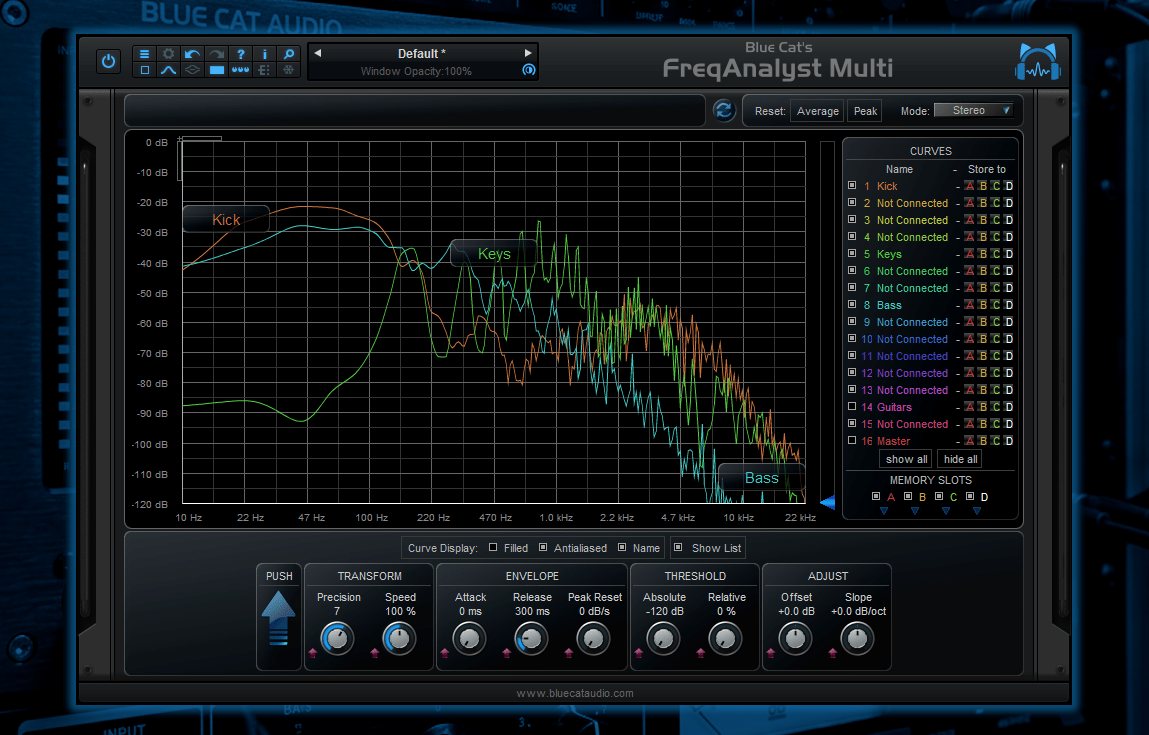
Blue Cat's FreqAnalyst Multi は、複数のトラックのスペクトラム(周波数ごとの音量分布)を1つの画面で同時に表示するリアルタイム・アナライザーです。ミックスやマスタリングの場面で、どの楽器がどの帯域を使っているかを見比べるための道具として紹介されています。
公式の説明では、周波数のかぶり(オーバーラップ)を見つける用途が挙がっています。複数のインスタンスの曲線を比べる「Diff」表示により、2つのスペクトラムの差を表示することもできるため、EQマッチングや周波数特性の測定にも使えると説明されています。
各チャンネルには、瞬間値、ピーク値、平均値の3つの表示モードがあり、1つのグラフに最大 16 本の曲線を重ねられます。4つのメモリースロットには曲線を保存でき、設定や曲の区間の比較に使えます。
Windows と Mac に対応し、VST、VST3、AU、AAX の各形式があります。価格は公式で99ドルまたは99ユーロ(税込と明記)です。体験版(デモ)は公式サイトからダウンロードできます。
主な特徴
複数トラックを1画面で表示
複数のトラックのスペクトラムを同じ画面に重ねて表示できます。ミックスで、楽器同士が同じ帯域で重なっていないかを見たいときに役立つかもしれません。
Diff 表示
複数のインスタンスの曲線の差を計算して表示します。EQマッチングや周波数特性の測定をするときの手がかりになるかもしれません。
瞬間・ピーク・平均の3モード
各チャンネルごとに、瞬間値、ピーク値、平均値の曲線を選べます。短い反応を見たい場合と、全体の傾向を見たい場合で切り替えられます。
ズームと測定
拡大表示と座標表示で、スペクトラムの特定の位置を正確に測れます。音名の表示も備わっています。
4つのメモリースロット
曲線をメモリーに保存して比較できます。設定の違いや曲の別の部分を見比べたいときに使えます。
ルーティングとカスタマイズ
トラックごとに設定を変えられ、ウィンドウの不透明度の調整や画面レイアウトの変更もできます。スキニング言語で独自の画面を作ることも可能と公式は説明しています。
仕様
| 項目 | 内容 |
|---|---|
| メーカー | Blue Cat Audio |
| 種類 | マルチトラック・スペクトラムアナライザー |
| 形式(Mac) | VST / VST3 / Audio Unit / AAX |
| 形式(Windows) | VST / VST3 / AAX |
| 表示曲線数 | 最大16 |
| メモリースロット | 4 |
入っているもの・動作環境
- 対応OS(Plugin Boutique の表記):Mac OS 10.9 以降(Intel / Apple Silicon)、Windows 7 / 8 / 10
- VST / VST3 / AU / AAX に対応した DAW(32ビットまたは64ビット)
- モノラル、ステレオ、ミッド/サイドの解析に対応
- MIDIコントロール、MIDIラーン、プリセット管理、元に戻す/やり直し
使い方
- 体験版か購入版をインストールします。
- 解析したい複数のトラックそれぞれにインスタンスを挿します。
- 各インスタンスでトラック名や色、表示モード(瞬間・ピーク・平均)を設定します。
- 1つの画面にまとめて表示し、重なっている帯域を確認します。
- 気になる箇所をズームして、座標や音名で位置を確かめます。
- 曲線をメモリーに保存し、EQ調整の前後を比べます。
- Diff 表示で2つの曲線の差を見ます。
こんな場面で役立つかもしれません
ミックスの帯域整理
ベースとキック、ボーカルとギターなど、同じ帯域を使う楽器の重なりを確認したい場面で候補になるかもしれません。
EQ前後の比較
メモリーに保存した曲線を使って、調整前後の違いを見比べる場面で使えるかもしれません。
参照曲との比較
参照曲と自分のミックスのスペクトラムを並べ、傾向の違いを確かめる使い方が考えられます。
機材の周波数特性の測定
Diff 表示で、機器やプラグインを通した前後の差を見る用途が公式で挙げられています。
こんな人におすすめ
- ミックスの帯域のぶつかりを目で確認したい人
- EQマッチングや周波数特性の測定を試したい人
- 複数トラックの様子を1画面で見たい人
- 自分の画面の見た目を調整したい人
使う前に知っておきたい点
- 単独のトラックでスペクトログラム表示やオーディオからMIDIへの変換を使いたい場合は、同社の FreqAnalyst Pro が案内されています。
- 複数トラックを解析するには、各トラックにインスタンスを挿す必要があります。
- 公式のデモには制限があります。
似た製品との違い
どちらがよいかは決めず、公式ページの数字を並べています。
Blue Cat Audio FreqAnalyst Pro
公式の説明では、FreqAnalyst Multi は複数トラックを1画面で見る用途、FreqAnalyst Pro は単独トラックのスペクトログラム表示とオーディオからMIDIへの変換を備えるものとして区別されています。
価格
$99(Blue Cat Audio公式サイト、2026-10-27確認)。地域やキャンペーンで変わることがあるため、購入前に公式ページで確かめてください。
Blue Cat Audioの製品ページでBlue Cat Audio FreqAnalyst Multiを見る
同じ種類の製品を探すときは
当サイトで紹介しているメーター・解析は14本あります。そのうちの、ほかの製品です。
- Voxengo SPAN
- Waves Dorrough Stereo
- MAAT 2BC multiCORR
- MAAT DRMeter MkII
- Waves VU Meter
- Awesonix Simple Meter
Blue Cat Audioの製品は、ほかに21本を紹介しています。
- Blue Cat Audio Blue Cat's Oscilloscope Multi
- Blue Cat Audio Blue Cat's FreqAnalyst Pro
- Blue Cat Audio Blue Cat's StereoScope Pro
- Blue Cat Audio Blue Cat's Miaow Wah
- Blue Cat Audio Blue Cat's Connector
メーター・解析を、同じ基準の点数で比べたページは メーター・解析の比較ページ です。
掲載している製品の一覧は 製品データベース:エフェクト にあります。
出典:bluecataudio.com pluginboutique.com(2026-10-27確認)










コメント