


※本記事はアフィリエイトプログラムを利用している場合があります。価格は確認日時点のもので、変動する場合があります。
Signum Audioの「BUTE Loudness Suite 2 (Surround)」を紹介します。メーカーと国内代理店の公式情報をもとに、何ができる製品か、どう使うか、どんな人に向くかをまとめました(点数評価は付けていません)。
Know your limits. Our all-in-one loudness toolkit for true peak limiting metering and normalisation is designed to support your mixing and mastering workflow
—— Signum Audio公式サイトより(原文)
BUTE Loudness Suite 2 (Surround)はどんな製品?
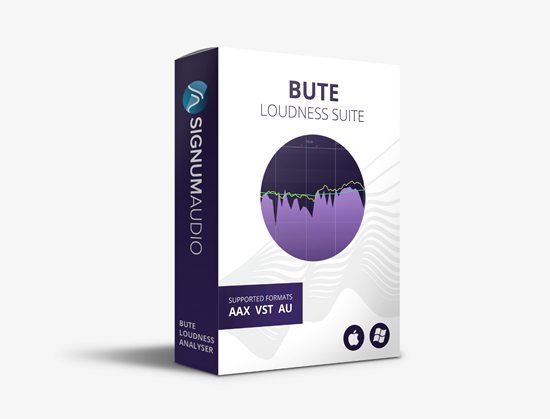
BUTE Loudness Suite 2 は、イギリスの Signum Audio が出している、ラウドネスの測定とトゥルーピークの制限をまとめたツール集です。公式では、Loudness Analyser 2(トゥルーピークリミッター内蔵)、BUTE Limiter 2、BUTE Loudness Normaliser(アプリ)が含まれると案内されています。
この Surround 版は、ステレオ構成に加えて5.1、7.1、最大10チャンネルのAtmos構成に対応する版です。Plugin Boutique の説明では7.1.2までのサラウンドとされています。ステレオのみの Stereo 版も別に用意されています。
測定の面では、短時間・瞬間のラウドネス、トゥルーピーク、従来のRMSを読み取れます。最大10時間分のラウドネス履歴を見渡せる画面があり、DAWと同期して自動で測り直す機能も備えています。基準を外れた箇所は警告で示されます。
リミッターは、トゥルーピークのオーバーシュートを抑えるブリックウォール型で、Transparent、Natural、Smooth のリリースカーブを選べます。配信サービスや放送規格のプリセットが多数入っており、自分で保存することもできます。
主な特徴
ラウドネスのメーター
短時間・瞬間のラウドネス、トゥルーピーク、RMSを表示します。LUFSとトゥルーピークの切り替えや、アブソリュート/リラティブのスケールの切り替えができます。
長時間の履歴表示
最大10時間分の履歴を一覧し、クリックでその位置へ移動できます。長い番組の中で基準を外れた場所を探したいときに役立つかもしれません。
カスタム警告
トゥルーピークの超過などを、赤(重大)と黄(注意)のマーカーで履歴に示します。しきい値は設定画面で変えられます。
自動の測り直し
DAWの再生と同期して、ミックスを変えたときの影響をその場で反映します。最初から全体を測り直す手間を減らせるかもしれません。
トゥルーピークリミッター
ピークを抑えるプリゲインとリリースカーブを調整できます。リリース時間は入力信号に合わせて自動で決まり、ノブで倍率を調整します。
プリセットと付属ソフト
ITU-R BS.1770、EBU R128、各配信サービスのプリセットを収録しています。Loudness Normaliser アプリと BUTE Limiter 2 も付属します。
仕様
| 項目 | 内容 |
|---|---|
| 対応形式 | VST、VST3、AU、AAX(AudioSuite含む) |
| 対応OS | Mac OS X 10.9 Lion 以降/Windows 7 以降(公式の記載) |
| チャンネル | モノ、ステレオ、サラウンド(5.1/7.1/最大10チャンネルのAtmos構成。Plugin Boutique では7.1.2まで) |
| 履歴 | 最大10時間 |
| 版 | Stereo版とSurround版 |
入っているもの・動作環境
- BUTE Loudness Analyser 2(トゥルーピークリミッター内蔵)
- BUTE Limiter 2
- BUTE Loudness Normaliser(スタンドアロンアプリ)
- 今後のアップデートは無償(公式の記載)
使い方
- 購入後、インストーラーをダウンロードして実行します。
- DAWのマスタートラックなどに BUTE Loudness Suite 2 を挿します。
- 使うチャンネル構成(モノ、ステレオ、サラウンド)を選びます。
- 目標に合わせて、配信サービスや放送規格のプリセットを選びます。
- 曲を再生し、ラウドネスとトゥルーピークの値を確認します。
- 超過があれば、リミッターのプリゲインとリリースカーブを調整します。
- 書き出し前に履歴の警告マーカーを見て、問題がないか確認します。
こんな場面で役立つかもしれません
配信プラットフォーム向けの音量確認
Spotify や YouTube などのプリセットを使って、書き出す前に音量とトゥルーピークを確認する使い方が考えられます。
映像・ゲーム音声のラウドネス管理
5.1や7.1.2のサラウンドにも対応するので、映像やゲームの音声のラウドネスを確認する使い方があるかもしれません。
長い番組やラジオの確認
最大10時間分の履歴を見渡せるので、長い音声でどこが基準を外れているか探す使い方が考えられます。
こんな人におすすめ
- 配信サービスの音量基準に合わせて書き出したい方
- 映像やゲームの音声のラウドネスを管理したい方
- サラウンド構成で測定が必要な方
使う前に知っておきたい点
- ステレオ作品のみで使う場合は、Stereo 版も用意されています。
- 14日間の体験版が公式サイトで案内されています。
価格
価格は、公式ページでご確認ください。
Signum Audioの製品ページでBUTE Loudness Suite 2 (Surround)を見る
同じ種類の製品を探すときは
同じ種類の紹介記事です。
- MeldaProduction MeldaProduction MRingModulatorMB
- Solid State Logic Acoustifier
- Kuassa EFEKTOR Rotarion
- Arturia Phaser BI-TRON
- Blue Cat Audio Blue Cat's Connector
- W. A. Production SphereQuad
Signum Audioの製品は、ほかに3本を紹介しています。
- Signum Audio SKYE Clipper (Surround)
- Signum Audio SKYE Dynamics (Surround)
- Signum Audio BUTE Loudness Normaliser (Surround)
掲載している製品の一覧は 製品データベース:エフェクト にあります。
出典:signumaudio.com pluginboutique.com(2026-10-27確認)










コメント