


※本記事はアフィリエイトプログラムを利用している場合があります。価格は確認日時点のもので、変動する場合があります。
UVIの「Orbit」を紹介します。メーカーと国内代理店の公式情報をもとに、何ができる製品か、どう使うか、どんな人に向くかをまとめました(点数評価は付けていません)。
Orbit is an advanced cinematic sound design instrument built for creators who want more than instant hits.
—— UVI公式サイトより(原文)
Orbitはどんな製品?
Orbit は、UVI が出している映画音楽・トレーラー向けのサウンドデザイン用インストゥルメントです。ライザー(盛り上がり)、インパクト(強い一撃)、テクスチャー(持続する質感)を組み合わせて、場面の緊張感や雰囲気を作ることを目的にしています。
中心になるのは、7つのレイヤーを時間軸の上に並べるタイムラインです。各レイヤーにエンベロープ、モジュレーション、フィルター、ディストーション、ピッチ、ダイナミクスの調整があり、出来事の順番とタイミングを見ながら音を組み立てられます。
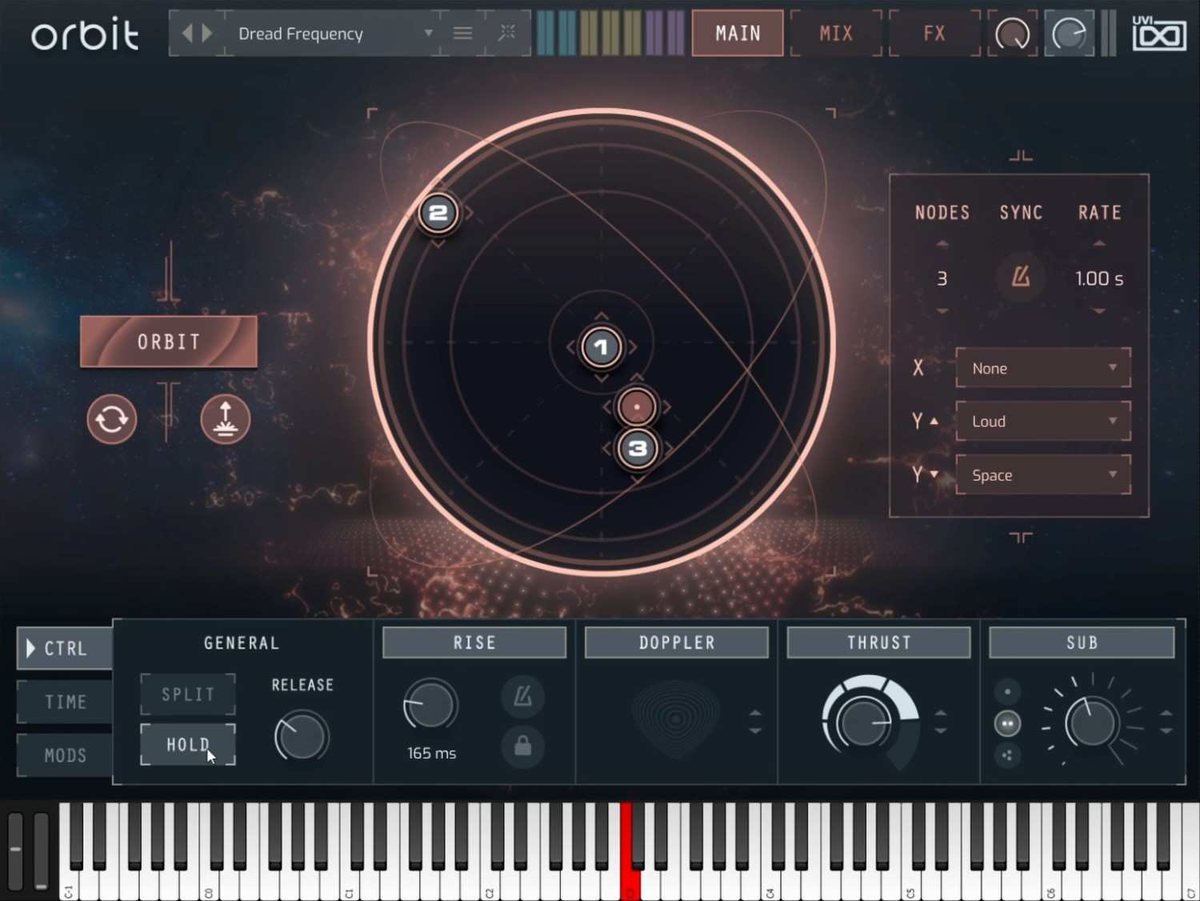
もう一つの特長がXYパッドです。2つの軸にトレモロ、ディストーション、音量、テープ感、空間などを割り当て、Orbit モードで演奏やオートメーションに使えると説明されています。
UVI Workstation(無料のプレイヤー)または Falcon の上で動き、iLok アカウントでの認証が必要です。ライブラリの容量は約15.7GB(FLAC圧縮)と案内されています。
主な特徴
7レイヤーのタイムライン
ライザー、インパクト、テクスチャーを7つのレイヤーに配置し、時間軸の上でタイミングを合わせます。画面の切り替えやヒットのタイミングに合わせて、音の山をどこに置くかを見ながら組めます。
レイヤーごとの詳細な調整
各レイヤーにエンベロープ、モジュレーション、フィルター、ディストーション、ピッチシェイプ、ダイナミクスがあります。既存のプリセットを土台に、一部のレイヤーを作り替える使い方ができるかもしれません。
XYパッドとOrbitモード
2軸のパッドに、トレモロ、ディストーション、音量、テープ感、空間などを割り当てて動かせます。Orbit モードでは、この動きを演奏やオートメーションとして使えるとされています。
47カテゴリー・1,895レイヤーの素材
公式ページでは、1,895のレイヤーが47のサウンドカテゴリーに分かれていると案内されています。ブラーム、ゴング、シェパードトーン、ルームトーン、声、金属音などの分類が挙げられています。
自分のサンプルを使う
公式ページには、自分のサンプルをドラッグ&ドロップで使えると書かれています。日常の音や実験的なクリック音を、レイヤーの素材として加える使い方ができるかもしれません。
マクロとエフェクト
Doppler や Thrust といったマクロ、コンプレッションやディストーションを含むエフェクト、低域を支える Sub レイヤー、仕上げ用のマスター処理が用意されています。音の強さを場面に合わせて調整できるかもしれません。
仕様
| 項目 | 内容 |
|---|---|
| メーカー | UVI |
| 種類 | サウンドデザイン用インストゥルメント |
| レイヤー数 | 7レイヤー(タイムライン) |
| 収録 | 1,895レイヤー/47カテゴリー |
| 容量 | 15.7GB(FLAC) |
| サンプル | 11,704サンプル(収録は88.2kHz、配布は44.1kHz) |
| 動作環境 | UVI Workstation 4.0.4 以降、または Falcon 26.0.3 以降 |
| 対応OS | macOS 10.14 〜 / Windows 10・11(64bit) |
| 対応形式 | AU、AAX、VST、VST3、スタンドアロン |
| メモリ | 4GB RAM、空き容量16GB、HDDは7,200rpm以上またはSSD |
| 認証 | iLok アカウント(ドングル不要)、認証時にネット接続 |
| ライセンス | 1ライセンスにつき3台までの認証 |
入っているもの・動作環境
- Orbit インストゥルメントとサウンドライブラリ
- UVI Workstation(無料プレイヤー)または Falcon 上で動作
- 対応形式:AU、AAX、VST、VST3、スタンドアロン
使い方
- iLok のアカウントを用意します(無料、ドングルは不要です)。
- 購入後、UVI のアカウントからライブラリをダウンロードします。
- インストールガイドに沿って UVI Workstation(または Falcon)にライブラリを入れます。
- ネット接続した状態で、iLok でライセンスを認証します。
- DAW で UVI Workstation を立ち上げ、Orbit を読み込みます。
- まずプリセットを選び、7レイヤーのどれがどの役割かを確かめます。
- タイムラインでタイミングを調整し、XYパッドで動きを足します。
こんな場面で役立つかもしれません
トレーラー・映像の音づくり
場面転換に合わせたライザーやインパクトを、タイムラインでタイミングを見ながら組み立てる使い方ができるかもしれません。
楽曲のトランジション
曲のサビ前やブレイクの前後に入れる盛り上がりや落ち込みを、XYパッドの動きで作る場面で試せるかもしれません。
ゲームやポッドキャストの効果音
重い低域や環境音のようなテクスチャーを重ね、場面の緊張感を作る目的で使えるかもしれません。
こんな人におすすめ
- 映像やトレーラー向けにライザーとインパクトを作りたい人
- 曲のつなぎ目の演出を自分で作り込みたい人
- 自分のサンプルも混ぜてサウンドデザインしたい人
使う前に知っておきたい点
- 動作には UVI Workstation(無料)または Falcon が必要です。
- 認証に iLok アカウントとネット接続が必要です(ドングル不要)。
- ライブラリは約15.7GBで、空き容量は16GBが案内されています。
- 公式ページにはプリセット数が複数の数字(770、1,700以上)で出ています。購入前に最新の表記を確認してください。
価格
$149(UVI公式サイト、2026-10-27確認)。地域やキャンペーンで変わることがあるため、購入前に公式ページで確かめてください。
同じ種類の製品を探すときは
同じ種類の紹介記事です。
- Pitch Innovations Groove Shaper
- BEATSURFING 7DeadlySnares
- UJAM UJAM Virtual Drummer HEAVY 2
- Arturia Analog Lab Pro
- Applied Acoustics Systems Strum GS-2
- Samplemodeling The Trumpet v3
UVIの製品は、ほかに9本を紹介しています。
掲載している製品の一覧は 製品データベース:ソフト音源 にあります。
出典:uvi.net pluginboutique.com(2026-10-27確認)










コメント