


※本記事はアフィリエイトプログラムを利用している場合があります。価格は確認日時点のもので、変動する場合があります。
Harrisonの「MPC Spectral Compressor」を紹介します。メーカーと国内代理店の公式情報をもとに、何ができる製品か、どう使うか、どんな人に向くかをまとめました(点数評価は付けていません)。
It offers 18 spectral bands of dynamic range control allowing you to sculpt the sound of each band individually or use the global controls to adjust the overall tone of your mix.
—— Harrison公式サイトより(原文)
MPC Spectral Compressorはどんな製品?
Harrison MPC Spectral Compressorは、Harrisonの映画用大型コンソール「MPC」の処理をもとにした、18バンドのスペクトル型コンプレッサーです。もとは要求の厳しい映画やポストプロダクション向けに作られたと紹介されています。
周波数をたくさんの細かいバンドに分けて、バンドごとにダイナミクスを抑えます。耳につく帯域をなめらかにしたり、低域を持ち上げたり、高域を明るくしたりといった調整を、全体のコントロールでも、バンドごとでも行えます。
公式では、ディエッサー、ドラムバスのプロセッサー、ボーカルや楽器の微調整といった使い方が挙げられています。Harrisonの「Post」プラグイン群(MPC Channel、MPC Compressor、MPC Console EQ、MPC Spectral Compressor、MPC Expander Gate)の1つです。
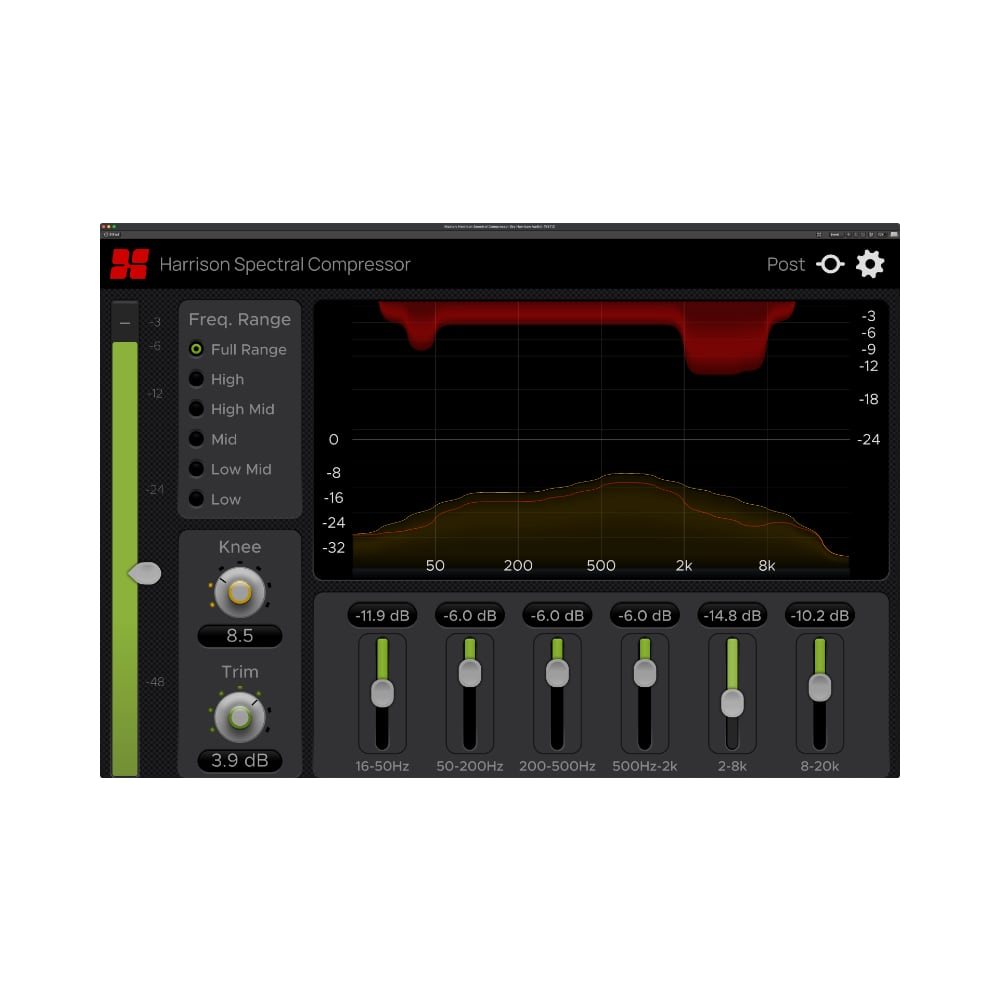
操作は、スレッショルド、周波数レンジ、6つのDepthスライダー、ニー、出力トリムが中心です。ゲインリダクションのグラフで、どの帯域がどれだけ抑えられているかを見られます。
主な特徴
18バンドのスペクトル処理
18のバンドをまとめて制御します。6つのDepthスライダーに3バンドずつが割り当てられ、スライダーの下に対象の周波数範囲が表示されます。
周波数レンジの選択
Full Range(16Hz〜20kHz)、High、High Mid、Mid、Low Mid、Lowのレンジから選べ、18バンドが選んだ範囲に配分されます。たとえばMidを選ぶと、180Hz〜7kHzに18バンドが集まり、より細かく調整できます。
Depthによる最大低減量の設定
Depthは-24〜0dBで、各バンドにかかる最大のゲインリダクションを決めます。0dBにするとそのバンドは減衰されません。
スレッショルドとニー
スレッショルドは-60〜0dBで、全体の圧縮が始まる入力レベルを決めます。ニーは1〜30で、小さい値ほど圧縮が急に始まります。
出力トリム
出力レベルを-10〜+10dBで調整でき、ゲインの補正に使えます。
ゲインリダクションのグラフ
赤の曲線がゲインリダクション、橙色の曲線が入力を表し、どの周波数がどれだけ抑えられているかを見られます。
仕様
| 項目 | 内容 |
|---|---|
| 種類 | スペクトル・コンプレッサー |
| バンド数 | 18 |
| Depth | -24〜0dB |
| スレッショルド | -60〜0dB |
| ニー | 1〜30 |
| 出力トリム | -10〜+10dB |
| 周波数レンジ | Full 16Hz–20kHz/High 3k–20kHz/High Mid 200Hz–18kHz/Mid 180Hz–7kHz/Low Mid 12Hz–8kHz/Low 15Hz–500Hz |
| ライセンス | iLok |
入っているもの・動作環境
- MPC Spectral Compressor本体
- Windows版・Mac版インストーラー
使い方
- iLokのアカウントを作り、iLok License Managerを入れます。
- 購入後、ライセンスを登録し、プラグインをインストールします。
- DAWで、トラックやバスにMPC Spectral Compressorを立ち上げます。
- Frequency Rangeを選びます。全体ならFull Range、特定の帯域ならMidなどを選びます。
- スレッショルドを動かして、全体の圧縮が始まる位置を決めます。
- 6つのDepthスライダーを動かして、抑えたい帯域の量を決めます。
- ゲインリダクションのグラフを見ながらニーを調整します。
- 出力トリムで音量差を補正し、バイパスで前後を比べます。
こんな場面で役立つかもしれません
ディエッサー的な使い方
高域のレンジを選び、耳につく帯域のDepthを調整すれば、ディエッサーのように使えるかもしれません。公式でも用途の1つとして挙げられています。
ドラムバスの整音
全体のレンジで広い帯域を整えたり、特定のバンドを深く抑えたりするなど、柔軟に調整できる可能性があります。
ミックス全体の帯域バランス調整
Full Rangeで、全体のトーンをバンドごとに整える使い方が考えられます。公式は、ミックスのマスタリング時にも使えると紹介しています。
ナレーションや映像音声
もとは映画のポストプロダクション向けに作られたため、セリフやナレーションの帯域を整える場面で試せるかもしれません。
こんな人におすすめ
- 細かい帯域ごとにダイナミクスを整えたい人
- ディエッサーや帯域バランスの調整を1つのプラグインで試したい人
- 映像・ポストプロダクションの作業をする人
- Harrisonの大型コンソールの処理に関心がある人
使う前に知っておきたい点
- ライセンスの管理にiLokを使います。
- 公式の販売ページには、対応OSの詳細は見当たりませんでした。購入前にダウンロードページを確認してください。
- Harrisonの「Post」プラグイン群の1つで、MPC Compressorなどとは別の製品です。
似た製品との違い
どちらがよいかは決めず、公式ページの数字を並べています。
Harrison Multi-Band Compressor
MPC Spectral Compressorは18バンドでDepthが-24〜0dB。Multi-Band Compressorは4バンドで各バンド最大12dBの低減です(いずれもHarrison公式の数値)。
価格
価格は、公式ページでご確認ください。
Harrisonの製品ページでMPC Spectral Compressorを見る
同じ種類の製品を探すときは
当サイトで紹介しているコンプレッサーは85本あります。そのうちの、ほかの製品です。
- Solid State Logic SSL G3 MultiBusComp
- BLEASS BLEASS Multiband Compressor
- McDSP SPC2000 Serial/Parallel Compressor Native v7
- Solid State Logic SSL Blitzer
- Slate Digital SD-3A
- Mellowmuse CP1A Compressor
Harrisonの製品は、ほかに5本を紹介しています。
- Harrison Multi-Band Compressor
- Harrison Mastering EQ
- Harrison FasTrack
- Harrison Legacy EQ
- Harrison Tremolo Panner
コンプレッサーを、同じ基準の点数で比べたページは コンプレッサーの比較ページ です。
掲載している製品の一覧は 製品データベース:エフェクト にあります。
出典:store.harrisonaudio.com pluginboutique.com harrisonaudio.com(2026-10-27確認)










コメント