


歌を録音しているとき、ヘッドホンから聞こえる自分の声が、ほんの少し遅れて聞こえる。そんな経験はないでしょうか。この遅れは「レイテンシー」と呼ばれます。この記事では、遅れが起きる理由と、バッファサイズやダイレクトモニタリングでの直し方を、オーディオインターフェースのメーカーであるFocusriteの公式資料をもとにまとめます。
※本記事はアフィリエイトプログラムを利用しています。
この記事の要点
- レイテンシーとは、信号を送ってから、それが届くまでの遅れです。録音では、自分の声が出てから、ヘッドホンで聞こえるまでの遅れのことです。
- 遅れは、パソコンが音を処理する時間(バッファ)の分だけ生まれます。バッファサイズを小さくすると遅れは減りますが、音が途切れやすくなります。
- Focusriteは、録音のときはバッファをできるだけ小さく、ミックスのときは大きくしてよい、と説明しています。
- ダイレクトモニタリング(パソコンを通さずに、インターフェースから直接ヘッドホンへ返す機能)を使うと、遅れをほとんどなくせます。
- ダイレクトモニタリングを使うときは、録音しているトラックのモニターを切ります。切らないと、声が二重に聞こえます。
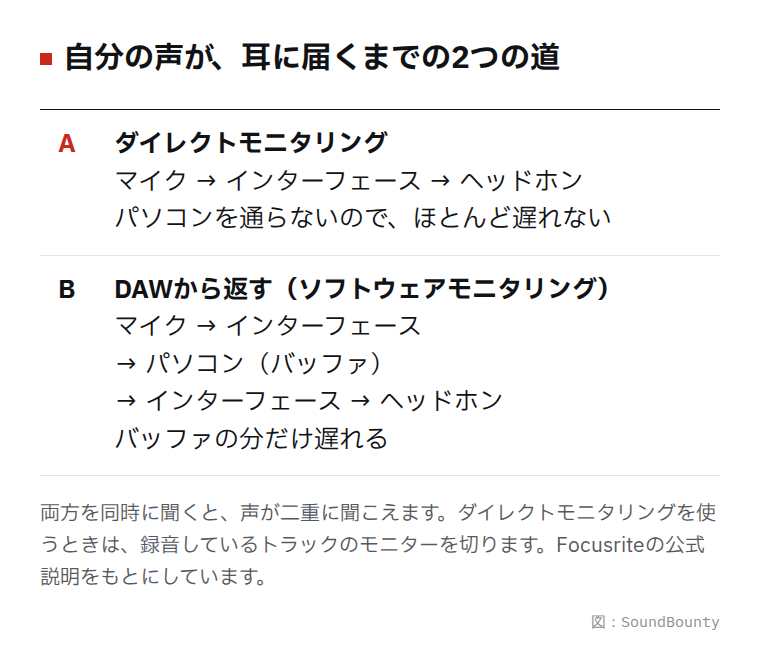
図:SoundBounty
レイテンシーとは
Focusriteは、レイテンシーを「信号を送った瞬間と、それが届いた瞬間のあいだの遅れ」と説明しています。録音では、遅れが小さいほど、反応がすぐに返ってくるので、歌いやすくなります。
遅れは、ミリ秒(1000分の1秒)で表します。Focusriteは、身近な例も挙げています。1メートル離れたスピーカーの音が、耳に届くまでの遅れは、約3.4ミリ秒です。
出典:Focusrite公式ヘルプ(What is latency in audio?)
遅れが生まれるしくみ:バッファサイズ
録音するとき、声はマイクからインターフェースを通ってパソコンに入り、またインターフェースに戻って、ヘッドホンから聞こえます。この途中で、パソコンが音を処理する時間が必要です。この処理のために用意する時間が「バッファサイズ」です。
- バッファを小さくする:遅れは小さくなります。ただし、パソコンは短い時間で処理しなければならないので、負担が増えます。
- バッファを大きくする:遅れは大きくなります。そのかわり、音は安定します。
バッファが小さすぎると、パソコンの処理が間に合わず、音が「プツプツ」「ブツブツ」と途切れたり、引き伸ばされたりします。Focusriteは、これを、バッファが小さすぎるサインとして挙げています。
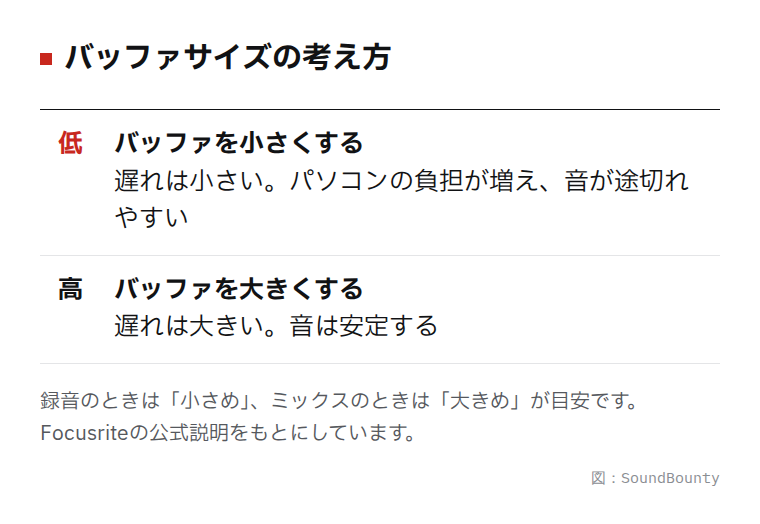
図:SoundBounty
バッファサイズは、インターフェースによって、サンプル数(例:512サンプル)か、ミリ秒で決めます。サンプル数で決める場合、同じ512サンプルでも、サンプルレート(1秒間に録音する回数)が高いほど、時間は短くなります。ミリ秒で決める場合は、どのサンプルレートでも、決めた遅れになるように調整されます。
出典:Focusrite公式ヘルプ(What is latency in audio?、Sample Rate, Bit Depth, and Buffer Size Explained)
バッファサイズの決め方
Focusriteは、特定の数値をすすめてはいません。曲のトラック数、プラグインの数、使うパソコンによって、ちょうどよい値が変わるからです。そのうえで、次の目安を示しています。
- 録音するとき:バッファを、できるだけ小さくします。「プツプツ」や、DAWのエラーが出たら、バッファを上げるか、エフェクトやトラックの数を減らします。
- ミックスするとき:遅れは気にしなくてよいので、バッファを大きくしてかまいません。プラグインを足したときの、音の途切れも減らせます。
- DAWの外で、音楽を聴くとき:遅れは関係ないので、大きい設定でかまいません。
設定する場所は、WindowsとMacで違うと、Focusriteは説明しています(Focusriteのインターフェースの場合)。
- Windows:Focusrite Notifier(タスクバーのアイコン)か、オーディオのコントロールパネルで決めます。
- Mac:DAWの設定画面(オーディオの項目)で決めます。
ほかのメーカーのインターフェースでは、場所が違うことがあります。そのときは、使っているインターフェースとDAWの説明書を見てください。
遅れをなくす:ダイレクトモニタリング
バッファを小さくしても、遅れが気になることがあります。そのときに使えるのが、ダイレクトモニタリングです。Focusriteは、「インターフェースの入力を、パソコンを通さずに、ほぼ遅れなしで聞ける機能」と説明しています。入力した音は、ヘッドホンへ送られると同時に、DAWにも送られて録音されます。
- Scarlett SoloやScarlett 2i2などでは、本体の「Direct Monitor」のスイッチで入れます。
- Scarlett Solo(第1〜3世代)、Scarlett 2i2(第1・第2世代)、iTrack Soloでは、ダイレクトモニタリングの音はモノラルです。2つの入力が、左右の両方の耳から聞こえます。ステレオで聞きたいときは、DAWから返して聞くことを、Focusriteはすすめています。
- Focusrite Controlなどの専用ソフトがあるモデルでは、入力とDAWの音を混ぜる「Custom Mix」を、出力に割り当てて、同じことをします。バックトラック(伴奏)は、DAWの音として一緒に聞こえます。
モデルによって操作が違います。使っているインターフェースの説明書を見てください。
出典:Focusrite公式ヘルプ(What is latency in audio?、Scarlett 1st, 2nd and 3rd Gen Direct Monitor)
声が二重に聞こえるときの対処
ダイレクトモニタリングを使っているのに、声が二重に(エコーのように)聞こえることがあります。Focusriteは、次のように説明しています。
- 原因:インターフェースから直接聞こえる声と、パソコンで処理されて、あとから聞こえる同じ声が、両方聞こえているためです。
- 対処1:録音しているトラックのモニターを切ります(ミュートにします)。
- 対処2(Windowsのみ):DAWを開いていなくても、遅れた音が聞こえるときは、Windowsのサウンドの設定にある、「このデバイスを聴く」(Listen to this device)が入っていないか確認します。入っていると、遅れた音が出力されることがあります。
出典:Focusrite公式ヘルプ(Latency while using Direct Monitor)
設定しても、まだ遅れるとき
バッファを小さくしても、耳に届くまでの遅れが、設定した値と同じになるとは限りません。Focusriteは、ほかに次のものが遅れの原因になると説明しています。
- ソフトウェアや、一部のプラグインによる遅れ
- パソコンによる違い。パソコンの状態や、そのときの負荷にもよります
- USBハブの利用。動作が不安定になり、大きいバッファが必要になることがあります
録音するときは、重いプラグインを外して、インターフェースをパソコンに直接つなぐ方法が考えられます。プラグインの遅れについては、DAWで、録音中だけエフェクトを切る方法もあります。
出典:Focusrite公式ヘルプ(What is latency in audio?)
直す順番のまとめ
- ダイレクトモニタリングが使えるなら、入れる。録音しているトラックのモニターを切る
- 使えないときは、バッファを小さくして、音が途切れない一番小さい値を探す
- 途切れるときは、バッファを上げるか、プラグインやトラックを減らす
- USBハブを外して、インターフェースを直接つなぐ
- ミックスのときは、バッファを大きく戻す
よくある質問
Q. サンプルレートを上げると、遅れは減りますか?
バッファをサンプル数で決めている場合は、同じサンプル数でも、サンプルレートが高いほど、時間が短くなります(Focusriteの説明)。ただし、パソコンの負担も増えるので、途切れないかを確かめてください。サンプルレートの選び方は「歌ってみたの書き出し設定」でも触れています。
Q. ダイレクトモニタリングで、リバーブをかけた声は聞けますか?
ダイレクトモニタリングの音は、パソコンを通る前の声です。DAWのリバーブは、かかりません。リバーブをかけた声で歌いたいときは、DAWから返す方法を使います。
Q. 録音が、実際より遅れてずれて入っていませんか?
録音した声が、伴奏とずれる場合は、DAWの設定(遅れの補正)で直せることがあります。DAWの説明書を見てください。この記事では、ヘッドホンで聞こえる遅れに絞っています。


コメント