


※本記事はアフィリエイトプログラムを利用している場合があります。価格は確認日時点のもので、変動する場合があります。
Arturiaの「Pre V76」を紹介します。メーカーと国内代理店の公式情報をもとに、何ができる製品か、どう使うか、どんな人に向くかをまとめました(点数評価は付けていません)。
Combining the accurately emulated V612 EQ and V76 preamp in one unit, you can enjoy that legendary sound in your virtual studio.
—— Arturia公式サイトより(原文)
Pre V76はどんな製品?
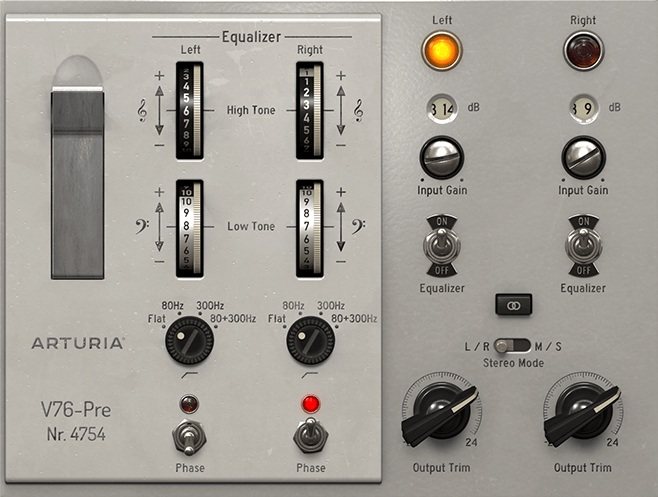
Pre V76 は、Arturiaが出している、ヴィンテージの真空管マイクプリアンプ「Telefunken V76」をモデルにしたプラグインです。公式の説明では、V76のプリアンプと、V612のEQを1つにまとめたチャンネルストリップとして作られ、1960年代のポップスの音を連想させる色づけを目指したとされています。
Arturiaは、パリのスタジオ Question De Son で、70年ほど現役で使われてきたV76/80プリアンプのペアを調べてモデリングしたと説明しています。実機のまま写すのではなく、ゲインをつながったつまみにしたり、使用頻度の低い放送用の3kHzローパス切り替えを外したり、EQのブースト/カット幅を調整したりしています。
操作部は、入力ゲイン(連続可変)、出力トリム(±24dB)、2バンドのシェルビングEQ(高域5kHz、低域100Hz、いずれも±10dB)、マルチモードのハイパスフィルター(80Hz/300Hz/両方)などです。ゲインを上げるほど真空管らしいソフトクリッピングが加わるとされています。
原機にない機能として、Mid/Sideモード、自動ゲイン補正、位相反転、ステレオリンク、2種類のトランスフォーマーの切り替えが備わります。スタンドアロン、VST、AAX、Audio Unit、NKSに対応し、体験版を公式サイトで試せます。
主な特徴
V76プリアンプとV612 EQを1つに
真空管のプリアンプと2バンドEQが1つの画面にまとまっています。録音済みのボーカルや楽器にかけて、色づけと簡単な音色調整をまとめて行いたいときに向いています。
入力ゲインとソフトクリッピング
入力ゲインを上げるほど真空管らしい色づけが増え、さらに上げるとハーモニクスを含んだソフトクリッピングになると公式は説明しています。ゲインは連続で調整でき、細かい量の調整が可能です。
シェルビングEQとハイパス
高域5kHz、低域100Hzのシェルビングを±10dBで調整できます。ハイパスは80Hz、300Hz、または両方を選べ、低域の整理に使えます。
Mid/Sideモード
原機にないMid/Sideの処理を、外部の変換機器なしで使えます。ステレオ素材の中央と左右を別々に整えたいときに役立ちます。
自動ゲイン補正とトランスフォーマー切り替え
ゲインを変えても出力の聞こえ方が大きく変わらないよう、自動でレベルを補正する機能があります。2種類のトランスフォーマー(CarnillとMarinair)も切り替えられます。
プリセットとメーター
プリセットが豊富に用意され、出力メーターは3つの感度(-18/-12/-8dBFS)を選べます。アナログクリッピングは赤い表示で分かります。
仕様
| 項目 | 内容 |
|---|---|
| 種類 | 真空管プリアンプ+EQ(チャンネルストリップ) |
| 入力ゲイン | 最大73dB(連続可変) |
| 出力トリム | ±24dB |
| EQ | 高域シェルフ 5kHz ±10dB/低域シェルフ 100Hz ±10dB |
| ハイパス | 80Hz/300Hz/80+300Hz |
| 形式 | スタンドアロン、VST、AAX、Audio Unit、NKS(64bitのみ) |
| 対応OS | macOS 10.13以降/Windows 10以降(64bit、WindowsのARMは非対応) |
| メーカー | Arturia |
入っているもの・動作環境
- プラグイン本体(スタンドアロン/VST/AAX/Audio Unit/NKS)
- 1チャンネル版と2チャンネル版
- プリセット
- メモリ4GB、4コアのCPU(3.4GHz)またはApple Silicon
- ハードディスクの空き1GB、OpenGL 2.0対応のGPU
- Arturia Software Centerでの認証
使い方
- Arturia Software Centerをインストールし、購入したライセンスを有効にします。
- Software CenterからPre V76をインストールします。
- DAWの音源トラックの先頭に、インサートエフェクトとして読み込みます。
- まずプリセットを選び、全体の雰囲気をつかみます。
- 入力ゲインを少しずつ上げ、色づけが増える点を探します。
- シェルビングEQとハイパスで音色を整え、出力トリムで音量を合わせます。
- ステレオ素材では、Mid/Sideモードで中央と左右を別々に調整します。
- 自動ゲイン補正を使うと、ゲインを変えても聞こえ方の差を比べやすくなります。
こんな場面で役立つかもしれません
ボーカル録音に温かみのある色づけをする
録音済みのボーカルに通して、真空管らしい色づけを加える使い方が考えられます。ゲインを控えめにしてEQで整えると、自然な範囲で試せるかもしれません。
ギターやシンセを歪ませる
公式は、ギターやシンセを強く歪ませてキャビネット・シミュレーションに通す使い方も紹介しています。ゲインを上げて、ソフトクリッピングの質感を試せるかもしれません。
ミックスの前段で色づけする
各トラックの先頭にインサートして、アナログ卓を通したような質感を足す使い方もあるかもしれません。プリセットから始めると、手早く方向性を決められます。
こんな人におすすめ
- ヴィンテージ・プリアンプ風の色づけを、DAWの中で試したい人
- プリアンプとEQを1つのプラグインにまとめたい人
- Mid/Sideで音を整えたい人
- ほかのArturiaのエフェクトを使っている人
使う前に知っておきたい点
- ライセンスは、Arturia Software Centerで認証・管理します。
- 公式の説明では、プリアンプ名は元の機材を示すために使われています。
- Windowsでは、ARMプロセッサーは非対応です。
価格
$49(Plugin Boutique、2026-10-27確認)。地域やキャンペーンで変わることがあるため、購入前に公式ページで確かめてください。
同じ種類の製品を探すときは
当サイトで紹介しているプリアンプは16本あります。そのうちの、ほかの製品です。
- Slate Digital Virtual Preamp Collection
- Tone Empire EDYN Pre
- Waves Waves Scheps 73
- Black Rooster Audio VPRE-73
- Kuassa Efektor Bass Driver Preamp
- Three-Body Technology Brit 84
Arturiaの製品は、ほかに45本を紹介しています。
掲載している製品の一覧は 製品データベース:エフェクト にあります。
出典:arturia.com pluginboutique.com(2026-10-27確認)










コメント