


※本記事はアフィリエイトプログラムを利用している場合があります。価格は確認日時点のもので、変動する場合があります。
BLEASSの「BLEASS Chorus」を紹介します。メーカーと国内代理店の公式情報をもとに、何ができる製品か、どう使うか、どんな人に向くかをまとめました(点数評価は付けていません)。
With up-to four fully stereo chorus voices, the plugin can create sumptuously rich and complex effects whilst allowing precise control over the stereo width, prominence and intensity of the results.
—— BLEASS公式サイトより(原文)
BLEASS Chorusはどんな製品?
BLEASS Chorus は、BLEASS が開発したコーラス・エフェクトのプラグインです。公式の説明では、控えめな揺れや厚み付けから、ステレオ感の強い変調までを扱えるとされています。デスクトップ版のほか、iPhone・iPadの版も用意されています。
最大4本のステレオ・ディレイラインを使えるのが構成の中心です。コーラスはディレイした信号をLFOで揺らし、元の音と混ぜる仕組みで、ライン数を増やすほど複雑な響きになります。ステレオ幅、効果の存在感、強さを細かく決められる設計です。
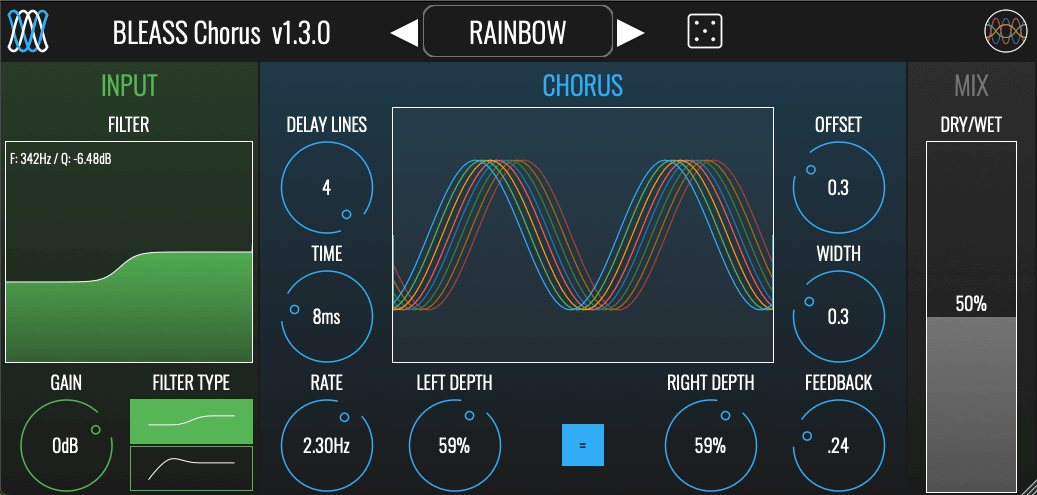
入力側にはフィルターがあり、ローシェルフとハイパスを切り替えられます。ハイパスでは音の空気感を引き出し、シェルフでは暖かい厚みや、薄くローファイな揺れを作る使い方が公式に挙げられています。
画面中央のオシロスコープ表示は、各ディレイラインの揺れ方を色分けして見せます。左右のチャンネルは色の明るさで区別され、設定がどう効いているかを目で確かめながら調整できます。
主な特徴
最大4本のステレオ・ディレイライン
Delay Lines で1〜4本を選べます。本数が増えるほど複雑なコーラスになる、と公式は説明しています。薄い厚み付けから、重なりの多い広がりまで、一つのプラグインで段階を作りたいときに役立つかもしれません。
左右別々のDepthとDepth Lock
Depth は左右のチャンネルで別の値にできます。Depth Lock をオンにすると、両チャンネルが同じ値で連動します。左右で揺れの大きさを変えたいときと、揃えたいときを切り替えられます。
OffsetとWidthで揺れの位相をずらす
Offset は各ライン同士の揺れの位相を、Width は同じラインの左右の位相をずらします。ゼロでは全ラインが同じ揺れで、上げるほど厚みや広がりが増える、と公式に記されています。
Time・Rate・Feedback
Time はディレイ時間で、上げるほどコーラスが目立ちます。Rate はLFOの速さです。Feedback は処理後の音を入力へ戻す量で、高い設定ではフランジャーに近い響きになると公式は説明します。
入力フィルター(ローシェルフ/ハイパス)
グラフをドラッグして周波数と量(ハイパスではレゾナンス)を決めます。Gain は処理される信号側のレベルで、ドライ音には影響しません。そのため効果の存在感を決める操作としても使えます。
色分けのオシロスコープ表示
各ラインの揺れが色で描かれ、左右は明るさで区別されます。Delay Lines を4、Offset と Width を0にすると1本のサイン波に見える、と公式が見方を示しています。しくみの理解にも使えます。
仕様
| 項目 | 内容 |
|---|---|
| 種類 | コーラス(プラグイン) |
| ディレイライン | 最大4本(ステレオ) |
| 入力フィルター | ローシェルフ/ハイパス |
| 対応OS(Windows) | Windows 8以降(64ビット) |
| 対応OS(Mac) | macOS 10.9以降(64ビットのみ、M1対応) |
| フォーマット(Windows) | VST3 |
| フォーマット(Mac) | VST3/Audio Unit |
| 備考 | スタンドアロンではなくホストソフトが必要。iPhone・iPad版もあり |
入っているもの・動作環境
- コーラス・プラグイン本体(VST3/Audio Unit)
- 対応:Windows 8以降/macOS 10.9以降(64ビット)
- VST3またはAudio Unit対応のDAWで使用(ホストが必要)
使い方
- 購入後、案内に従ってインストーラーを入れ、DAWでプラグインを読み込みます。
- コーラスをかけたいトラックのインサートにBLEASS Chorusを立ち上げます。
- まず Delay Lines を2本ほどにして、Rate と Depth で揺れの速さと大きさを決めます。
- Time を上げ下げして、コーラスの存在感を確かめます。
- Offset と Width を少しずつ上げ、厚みと左右の広がりを調整します。
- 必要なら入力フィルターをハイパスにして、低域に効果がかからないようにします。
- Feedback は控えめに足し、響きの変化を聴きながら決めます。
- オシロスコープで各ラインの揺れ方を見て、設定を確かめます。
こんな場面で役立つかもしれません
ギターやシンセの厚み付け
Delay Lines を少なめにして Depth を控えめにすると、ギターやシンセに軽い揺れと厚みを足す使い方ができるかもしれません。入力フィルターで低域を避ければ、ベースとのぶつかりを抑えやすいと考えられます。
ボーカルやコーラスの広がり
Width と Offset を上げて左右の位相をずらすと、ステレオ感のある揺れを足せるかもしれません。Gain でかかり具合を調整できるので、元の声を主役にしたまま使う場面もありそうです。
パッドの動き作り
4本のラインと Feedback を組み合わせて、ゆっくりした Rate で揺らすと、音色に動きを足せるかもしれません。ローファイな質感を狙うなら、シェルフ設定の入力フィルターが候補になります。
こんな人におすすめ
- DAWの標準コーラスより細かく、ステレオの揺れを作り込みたい方
- オシロスコープで効果の動きを見ながら調整したい方
- Mac/WindowsのDAWと、iPhone・iPadの両方でBLEASSの操作を使いたい方
使う前に知っておきたい点
- スタンドアロンでは動かず、VST3またはAudio Unit対応のホストソフトが必要です。
- デスクトップ版(Mac/Windows)とiPhone・iPad版は別々の案内で提供されています。
- 販売ページの価格は表示する通貨や地域で変わることがあります。購入前に各ページで確かめてください。
似た製品との違い
どちらがよいかは決めず、公式ページの数字を並べています。
BLEASS Flanger
BLEASS Chorus はディレイラインを最大4本まで使うコーラスで、Delay Lines・Offset・Width が中心の操作です。BLEASS Flanger は2つのLFOとエンベロープジェネレーター、ビート同期を備えたフランジャーです。
価格
価格は、公式ページでご確認ください。
公式ページの表示通貨とPlugin Boutiqueのドル表示が異なるため、このページでは価格を載せません。
同じ種類の製品を探すときは
当サイトで紹介しているモジュレーション(コーラス・フランジャーなど)は46本あります。そのうちの、ほかの製品です。
- UVI UVI Shade
- Arturia Flanger BL-20
- United Plugins Duoflux
- Eventide TriceraChorus
- D16 Group Fazortan 2
- Eventide Instant Flanger Mk II
BLEASSの製品は、ほかに16本を紹介しています。
- BLEASS BLEASS Motion EQ
- BLEASS BLEASS Phaser
- BLEASS BLEASS Flanger
- BLEASS BLEASS Spectral Reverb
- BLEASS BLEASS Spectral Resonator
掲載している製品の一覧は 製品データベース:エフェクト にあります。
出典:bleass.com pluginboutique.com(2026-10-27確認)










コメント