


※本記事はアフィリエイトプログラムを利用している場合があります。価格は確認日時点のもので、変動する場合があります。
Blue Cat Audioの「Fader Hub」を紹介します。メーカーと国内代理店の公式情報をもとに、何ができる製品か、どう使うか、どんな人に向くかをまとめました(点数評価は付けていません)。
Fader Hub can also record the full mix and individual streams to disk, making it easy to record multiple instruments over an IP network
—— Blue Cat Audio公式サイトより(原文)
Fader Hubはどんな製品?
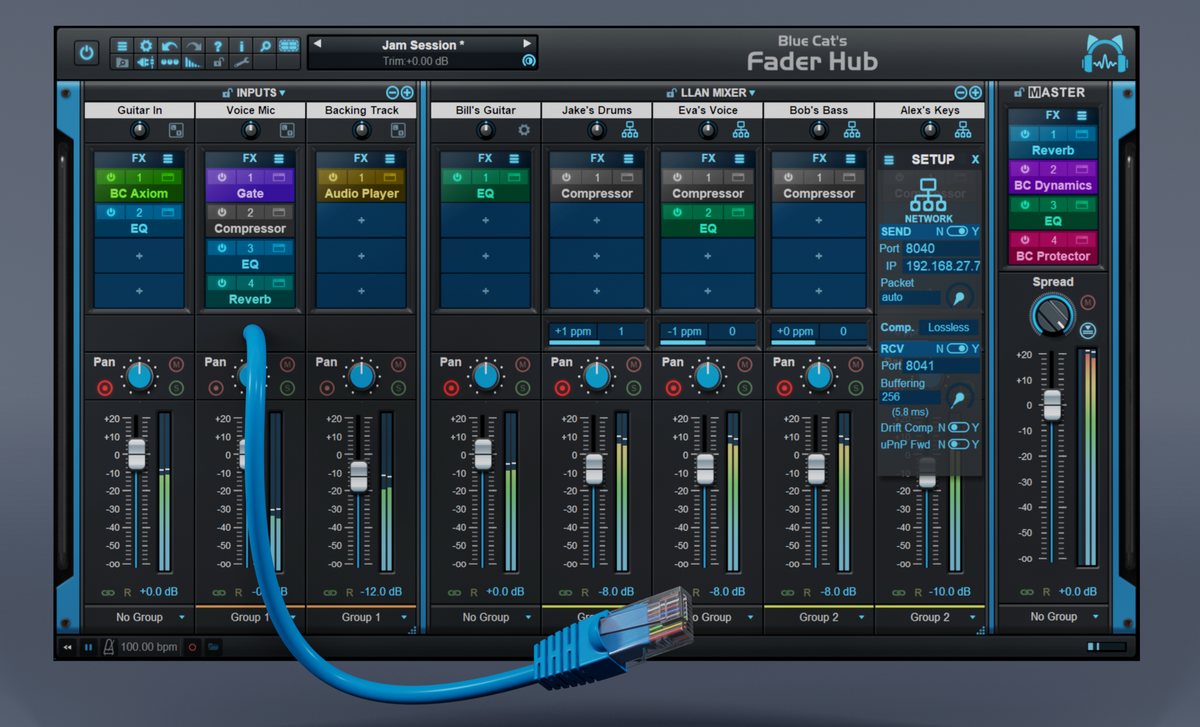
Fader Hub は、Blue Cat Audio のネットワーク対応ミキシング/ストリーミング用ソフトです。ローカルネットワークやインターネット越しに、ほかのミュージシャンとリアルタイムで演奏し、録音することを目的にしています。スタンドアロンアプリとして、またプラグインとして使えます。
中身は2つの部分に分かれます。オーディオインターフェースからの複数の入力をまとめるローカルのミキシングコンソールと、そのミックスを(または個別の入力を)ネットワーク越しにほかのコンピューターへ送り、受け取った音をローカルでミックスするネットワーク側のミキサーです。同社のプラグイン Connector とも互換性があります。
低遅延のピアツーピア接続を使うため、バンドのメンバーがそれぞれのノートパソコンで、自分のヘッドホンミックスを管理できます。自分の楽器の遅延を抑えたまま、相手の音とのバランスを取る、という使い方が想定されています。「Synced inputs」を使うと、バッキングトラックやクリックを全員に同期して配ることもできます。
録音も可能で、ミックス全体と、個別のストリームをディスクに書き出せます。遠隔での多重録音、オンライン教室、リモートコラボなどが用途として挙げられています。サードパーティの VST・VST3・Audio Unit プラグインを読み込むこともでき、内蔵エフェクト(EQ、コンプレッサー、ゲート、ディレイ、リバーブなど)も入っています。
主な特徴
ネットワークミキシング
ローカルネットワークやインターネット越しに、他のミュージシャンと音をやり取りしながらミックスします。離れた場所で一緒に演奏したい場合に向いているかもしれません。
マルチトラック録音
ミックス全体と各ストリームを自分のマシンに録音できます。リモート録音で、あとから個別に扱いたいときに役立つかもしれません。
分散録音と同期入力
複数のインスタンス間で再生と録音の同期をとり、ネットワーク遅延の補正も行います。SYNCED 入力は、バッキングトラックやクリックを全員に同じタイミングで届けます。
内蔵エフェクトとプラグイン読み込み
EQ、コンプレッサー、ゲート、ディレイ、リバーブなどを内蔵し、サードパーティの VST・VST3・AU も読み込めます。
複数のサンプリングレートに対応
1つの接続で異なるサンプリングレートを扱え、ドリフト補正も内蔵しています。環境の違う相手とつなぐときに助けになるかもしれません。
多チャンネルの集約
最大8台のコンピューターから最大128チャンネルのオーディオを集めてミックス・録音できると案内されています。必要に応じて、帯域を減らすためのオーディオ圧縮も使えます。
Blue Cat の共通機能
MIDI Learn、オートメーション、無音時の CPU 停止、UI の拡大縮小、プリセット管理、アンドゥ/リドゥなどが備わっています。
仕様
| 項目 | 内容 |
|---|---|
| メーカー | Blue Cat Audio |
| 種類 | ネットワークミキシング/ストリーミング(アプリ/プラグイン) |
| 接続人数 | 最大8人(プラグインを自分自身に読み込めば、さらに増やせる) |
| ローカル入力 | 最大8系統のステレオ |
| 形式(Mac) | AAX・AU・App・VST・VST3 |
| 形式(Windows) | AAX・App・VST・VST3 |
入っているもの・動作環境
- Mac:Intel または Apple シリコン、Mac OS 10.9 以降、プラグインは VST/AU/AAX 対応の64ビットホスト
- Windows:SSE2 対応プロセッサー、Windows Vista・7・8・10・11、VST/AAX 対応ホスト(32/64ビット)
- スタンドアロンアプリは、Mac は Core Audio、Windows は ASIO・MME・WASAPI 対応のオーディオインターフェースが必要
使い方
- Blue Cat Audio のサイトで、シリアルを登録し、お使いの OS と DAW に合った形式をダウンロードします。
- インストーラーを実行し、メールで届いたメールアドレスとキーで認証します。
- スタンドアロンアプリを起動するか、DAW にプラグインを挿します。
- オーディオインターフェースの入力を、ローカルミキサーのチャンネルに割り当てます。
- ほかのミュージシャンの Fader Hub(または Connector)と接続します。
- 自分のヘッドホンミックスのバランスを調整します。
- 録音するストリームを選び、ディスクへの録音を開始します。
- バッキングやクリックを使う場合は SYNCED 入力を設定します。
こんな場面で役立つかもしれません
遠隔での合奏・セッション
離れた場所のメンバーとリアルタイムで演奏したいときに、低遅延接続が使えるかもしれません。
リモート多重録音
相手の楽器をそれぞれ個別のトラックとして録音したいときに役立つかもしれません。
オンラインレッスン
講師と生徒のあいだで音をやり取りしながら練習する用途が公式に挙げられています。
スタジオ内のヘッドホンミックス
メンバーごとに自分のモニターバランスをつくる使い方も考えられます。
こんな人におすすめ
- 離れた場所のメンバーと一緒に演奏・録音したい方
- バンドでメンバーごとのヘッドホンミックスを作りたい方
- オンラインで音楽を教える方
- デモ版で試してから決めたい方(デモ版あり)
使う前に知っておきたい点
- デモ版には、プラグインのインスタンス数の制限があり、数ミリ秒ごとにバイパスされる制限があります。
- 通信状態によって遅延は変わるため、環境に応じた確認が必要です。
- 価格は公式サイトでは「99€ または $99(税込)」と表示されています。
価格
$99(Blue Cat Audio公式サイト、2026-10-27確認)。地域やキャンペーンで変わることがあるため、購入前に公式ページで確かめてください。
Blue Cat Audioの製品ページでFader Hubを見る
同じ種類の製品を探すときは
同じ種類の紹介記事です。
- Zynaptiq TIME FACTORY II
- NUGEN Audio AMB
- Parakeet Paravo
- Digital Brain Instruments DSP Manager 2
- Digital Brain Instruments Digital Brain Instruments Batch Pro 2
- Stagecraft Software Universal Plug
Blue Cat Audioの製品は、ほかに21本を紹介しています。
- Blue Cat Audio Blue Cat's StereoScope Multi
- Blue Cat Audio AcouFiend
- Blue Cat Audio Blue Cat's Re-Guitar
- Blue Cat Audio Blue Cat's PolyVibe
- Blue Cat Audio Blue Cat's Chorus
掲載している製品の一覧は 製品データベース:配信・録音のソフトなど にあります。
出典:bluecataudio.com pluginboutique.com(2026-10-27確認)










コメント