


※本記事はアフィリエイトプログラムを利用している場合があります。価格は確認日時点のもので、変動する場合があります。
Fiedler Audioの「armada」を紹介します。メーカーと国内代理店の公式情報をもとに、何ができる製品か、どう使うか、どんな人に向くかをまとめました(点数評価は付けていません)。
armada lets you load your favourite VST3 effects on anything, from mono and stereo up to 128 channels.
—— Fiedler Audio公式サイトより(原文)
armadaはどんな製品?
armadaは、Fiedler Audioが出している「プラグインのラッパー」です。普段使っているVST3のエフェクトを中に読み込み、モノラルやステレオ以外にも、Dolby Atmosやアンビソニックスのような多チャンネルの素材にもそのまま使えるようにします。
公式の説明では、モノ、ステレオから最大128チャンネルまでが対象です。9.1.6やNHK 22.2、Auro 3D、Eclipsa、高次アンビソニックス(HOA)など、スピーカー配置が違う形式にも対応するとされています。
VST3、AU、AAX、OBAMの形式で提供されます。DAWに挿して使えるほか、同社のDolby Atmos ComposerやMastering Consoleのマスターチャンネルにも読み込めます。Dolby Atmosのミックス全体を、1つのインスタンスでVST3エフェクトに通せる点が特長として案内されています。
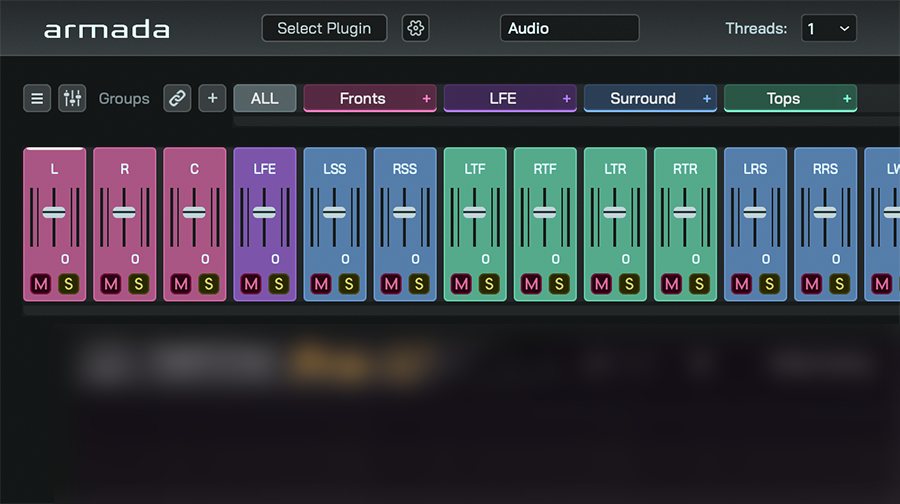
複数のarmadaをグローバルグループでつなぎ、サイドチェイン信号を共有する機能、チャンネルをグループに分けるプリセット、マルチスレッド処理なども備えます。イマーシブ制作で、手持ちのVST3をどう生かすかを考えている人向けの道具です。
主な特徴
多チャンネル形式に読み込める
VST3エフェクトを、モノラルからDolby Atmos、HOAなどの多チャンネル形式の素材に使えるようにします。ステレオ用のプラグインを、立体音響の作業に持ち込みたいときに役立つかもしれません。
Dolby Atmosミックス全体の処理
OBAM形式でDolby Atmos ComposerやMastering Consoleに読み込むと、Atmosミックス全体にVST3エフェクトを1つのインスタンスで通せます。仕上げの段階で全体に処理をかけたい場面で使えます。
グローバルなサイドチェイン
グローバルグループを使って、複数のarmada間でサイドチェイン信号をつなげます。サイドチェイン用ミキサーで、読み込んだプラグインに送る信号の中身を選べます。外部サイドチェイン入力は最大64チャンネル(DAWによる)です。
チャンネルのグループ分け
チャンネルを意味のある単位にまとめ、グループごとにエフェクトの設定を変えられます。プリセットとして保存して、別のセッションでも使い回せます。
チャンネルミキサー
出力の調整に使うチャンネルミキサーがあり、処理後の信号をチャンネルごとに整えられます。多チャンネルの出力バランスを最後に確認したいときの手がかりになります。
マルチスレッド処理
重いVST3を多チャンネルで動かすと負荷が高くなりやすいため、armadaごとにスレッド数を調整できます。セッションの規模に合わせて設定を変えられます。
仕様
| 項目 | 内容 |
|---|---|
| 種類 | イマーシブ対応のVST3ラッパー(エフェクト用) |
| 対応チャンネル | モノラル~最大128チャンネル(9.1.6、NHK 22.2、Auro 3D、Eclipsa、HOAなど) |
| プラグイン形式 | Mac:VST3 / AU / AAX / OBAM、Windows:VST3 / AAX / OBAM |
| 外部サイドチェイン入力 | 最大64チャンネル(DAWによる) |
| ライセンス | 永続ライセンス(公式サイトでは分割払いのRent to Ownもあり) |
入っているもの・動作環境
- armada本体(インストーラーをFiedler Audioのダウンロードページから入手)
- Mac:macOS 12~26.x、Intel 2GHz以上(SSE3対応)またはApple Silicon、RAM 4GB以上、解像度1440×900以上、OpenGL 3.3以上
- Windows:Windows 10 / 11、Intel 2GHz以上(SSE3対応)、RAM 4GB以上、解像度1440×900以上、OpenGL 3.3以上
- プラグイン形式:Mac VST3 / AU / AAX / OBAM、Windows VST3 / AAX / OBAM
- ライセンスコードで認証(Plugin Boutiqueで購入した場合はアカウントのMy Productsに表示)
使い方
- Fiedler Audioのダウンロードページでアカウントを作り、armadaのインストーラーを入手します。
- インストーラーを開き、画面の案内に沿ってインストールします。
- DAWを開き、必要ならプラグインを再スキャンします。
- armadaを多チャンネルのトラックまたはマスターチャンネルに挿します。
- armadaの中に、使いたいVST3エフェクトを読み込みます。
- チャンネルをグループに分け、グループごとにエフェクトの設定を調整します。
- サイドチェインを使う場合は、グローバルグループでインスタンスをつなぎ、サイドチェイン用ミキサーで送る信号を選びます。
- 購入後のライセンスコードを入力して認証します。
こんな場面で役立つかもしれません
Dolby Atmos作品の仕上げ
Dolby Atmos ComposerのマスターチャンネルにOBAM版を読み込めば、ミックス全体に手持ちのVST3を通せるかもしれません。仕上げで全体のバランスを整えたい場面が想定されます。
サラウンド/イマーシブ素材のポスプロ
9.1.6やNHK 22.2など、スピーカー配置の違う素材に同じエフェクトを使いたいときに候補になるかもしれません。
アンビソニックス作品
HOAの素材にVST3エフェクトを使う場合、armadaを挟む形で試せるかもしれません。
ステレオ用プラグインの流用
ステレオ前提で買ったVST3を、多チャンネルのセッションでも使いたい場面で役立つかもしれません。
こんな人におすすめ
- Dolby Atmosやイマーシブ作品を作り始めた人
- 手持ちのVST3エフェクトを多チャンネルでも使いたい人
- Dolby Atmos ComposerやMastering Consoleを使っている人
- サラウンド素材のポストプロダクションに関わる人
使う前に知っておきたい点
- armadaはエフェクト用のラッパーで、それ自体が音を作る機能を持つものではありません。使うVST3は別に必要です。
- 読み込んだVST3が多チャンネルでどう動くかは、そのプラグインの仕様に依存します。事前にトライアルで確認するのが安全です。
- 外部サイドチェイン入力は最大64チャンネルですが、DAWによって使える数が変わります。
- 公式サイトでは3回・6回・12回の分割払い(Rent to Own)も案内されています。
- 公式サイトにダウンロード/トライアルが用意されています。
価格
$249(Fiedler Audio公式サイト、2026-10-27確認)。地域やキャンペーンで変わることがあるため、購入前に公式ページで確かめてください。
同じ種類の製品を探すときは
同じ種類の紹介記事です。
- MeldaProduction MStereoGenerator
- Waves OneKnob Wetter
- Bogren Digital Ampknob BDM 800 Badboy
- W. A. Production MixBoss
- Sound Particles Density
- Waves Enigma
Fiedler Audioの製品は、ほかに4本を紹介しています。
- Fiedler Audio Dolby Atmos Composer
- Fiedler Audio Spacelab Interstellar
- Fiedler Audio Mastering Console
- Fiedler Audio gravitas MDS
掲載している製品の一覧は 製品データベース:エフェクト にあります。
出典:fiedler-audio.com pluginboutique.com(2026-10-27確認)










コメント