


※本記事はアフィリエイトプログラムを利用している場合があります。価格は確認日時点のもので、変動する場合があります。
Digital Brain Instrumentsの「Podcaster」を紹介します。メーカーと国内代理店の公式情報をもとに、何ができる製品か、どう使うか、どんな人に向くかをまとめました(点数評価は付けていません)。
Podcaster allows using a computer and any audio interface instead of a hardware mixer to manage your audio broadcasting and recording needs.
—— Digital Brain Instruments公式サイトより(原文)
Podcasterはどんな製品?
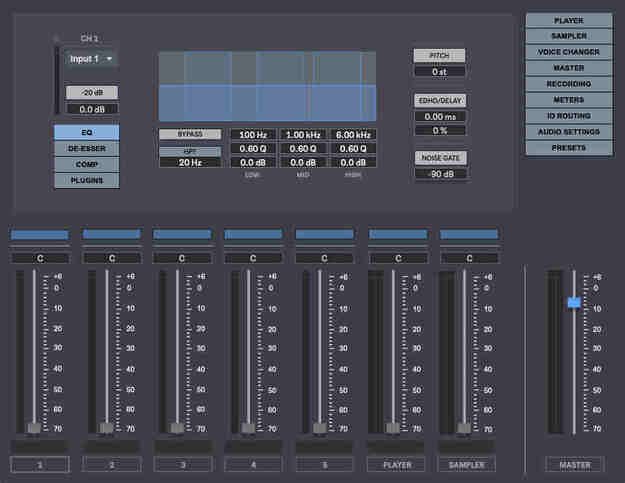
Podcasterは、Digital Brain Instrumentsが出している64ビットのスタンドアロン・ソフトウェアです。配信、ポッドキャスト、ネットラジオ、トーク番組、対話の収録、小規模な放送イベントなどを想定して作られています。DAWのプラグインとして挿すのではなく、単独のアプリとして起動して使うタイプです。
Plugin Boutiqueの説明では、ハードウェアのミキサーの代わりに、パソコンと手持ちのオーディオインターフェースで放送や録音の音声をまとめて扱えることが特徴とされています。マイクを複数つないで声を混ぜ、そのまま配信や録音に回す、という使い方をソフト1本で組み立てられる設計です。
入力はモノラル最大5系統とステレオ2系統で、各チャンネルに3バンドのイコライザー、ディエッサー、コンプレッサー、プラグインを挿せるスロット2つが用意されています。声の整え方をチャンネルごとに決められるので、出演者が複数いる収録でも調整がしやすい構成です。
このほか、効果音やBGMを流せる内蔵プレーヤー、リアルタイムで声を変える8種類のエフェクト、専用のメーターを備え、マスター(ステレオ)と各チャンネルを別々に録音できます。MIDI機器から操作することもできます。Windows 8以降とmacOS(Intel/Apple Silicon)に対応しています。
主な特徴
最大5モノ+2ステレオの入力
モノラル5系統とステレオ2系統を同時に扱えます。マイク数人分とBGM用のステレオ入力を並べるような構成で、ハードのミキサーに近い感覚で音量バランスを決められます。
チャンネルごとの声づくり
各チャンネルに3バンドEQ、ディエッサー、コンプレッサーが入っています。話し声のこもりや歯擦音、音量のばらつきを、出演者ごとに別々に整えたいときに使えます。
プラグインスロット2つ
各チャンネルに2つのプラグインスロットがあり、手持ちのエフェクトを組み込めます。標準の処理に足りない部分を、好みのプラグインで補うといった使い方ができます。
内蔵オーディオプレーヤー
オープニング曲や効果音を流すための再生セクションを備えています。別のアプリを立ち上げずに、番組の進行に合わせて音を出せます。
ボイスチェンジャー
声をリアルタイムで変える、あらかじめ作られた8種類のエフェクトを搭載しています。匿名の出演や、コーナーごとの演出で声の雰囲気を変えたいときに役立つかもしれません。
録音とメーター
ステレオのマスターと各チャンネルを個別に録音できます。専用のメーターセクションで、各入力と出力のレベルを見ながら進められます。
MIDI操作
MIDI機器からPodcasterを操作できます。フェーダーやボタンのあるコントローラーを割り当てれば、画面を見ずに音量やミュートを扱える場面があるかもしれません。
仕様
| 項目 | 内容 |
|---|---|
| 形態 | スタンドアロン(64ビット) |
| 入力 | モノラル最大5+ステレオ2 |
| チャンネル処理 | 3バンドEQ、ディエッサー、コンプレッサー、プラグインスロット2 |
| ボイスチェンジャー | 8種類のエフェクト |
| 録音 | ステレオマスターと各チャンネル |
| 対応OS | Windows 8以降(64ビット、マルチコア)/macOS 10.11.6以降(Intel)/macOS 11以降(Apple Silicon) |
| メモリー | 4GB以上 |
入っているもの・動作環境
- Podcaster本体(スタンドアロン・アプリ)
- 内蔵オーディオプレーヤー
- 8種類のボイスチェンジャー・エフェクト
- 対応環境:Windows 8以降(64ビット)、macOS 10.11.6以降(Intel)、macOS 11以降(Apple Silicon)、メモリー4GB以上
使い方
- 購入後、ダウンロードしたZIPファイルをダブルクリックして展開します。
- 展開したフォルダーの中のスタンドアロン・アプリのアイコンを開いて起動します。
- オーディオインターフェースを選び、使うマイクの入力チャンネルを割り当てます。
- チャンネルごとに3バンドEQ、ディエッサー、コンプレッサーを調整します。
- 必要ならプラグインスロットに手持ちのエフェクトを挿します。
- 内蔵プレーヤーにオープニングや効果音を読み込みます。
- メーターで音量を確かめながらマスターの音量をそろえます。
- 録音を始めるか、配信用のソフトにマスター出力を渡します。
こんな場面で役立つかもしれません
ポッドキャスト収録
複数人で話す番組で、出演者ごとにEQとコンプレッサーを分けて整えたいときに向いているかもしれません。チャンネル別録音ができるので、収録後の編集でも各人の声を個別に扱えます。
ネットラジオ・配信
BGMや効果音を内蔵プレーヤーで流しながら、声のバランスを取る使い方が考えられます。ミキサーを買わずにパソコンだけで構成したい場合の候補になるかもしれません。
対談・インタビューの収録
ゲストと司会の声をそれぞれの入力に割り当て、ディエッサーで歯擦音を抑えるといった下ごしらえをしておく使い方が考えられます。
声の演出
ボイスチェンジャーの8種類のエフェクトを使い、コーナーごとに声の雰囲気を変える演出に使えるかもしれません。
こんな人におすすめ
- ハードウェアのミキサーを使わず、パソコンとオーディオインターフェースで番組をまとめたい人
- 複数人の声を、チャンネルごとにEQやコンプレッサーで整えたい人
- BGMや効果音を、1つのアプリで流しながら収録したい人
使う前に知っておきたい点
- DAWのプラグインではなく、スタンドアロンのアプリです。
- 利用にはオーディオインターフェースが必要です。
- 対応環境は、Windows 8以降(64ビット)、macOS 10.11.6以降(Intel)、macOS 11以降(Apple Silicon)、メモリー4GB以上です。
- 無料体験版があるとPlugin Boutiqueのページに表示されています。購入前に動作を確かめたい方はそちらを確認してください。
価格
価格は、公式ページでご確認ください。
Digital Brain Instrumentsの製品ページでPodcasterを見る
同じ種類の製品を探すときは
同じ種類の紹介記事です。
- Logitech G (Blue) BLUE VO!CE
- Auphonic Auphonic
- Waves SuperRack Performer
- Elgato Wave Link
- OBS Project OBS Studio
- Cleanvoice Cleanvoice AI
Digital Brain Instrumentsの製品は、ほかに8本を紹介しています。
- Digital Brain Instruments Digital Brain Instruments Spacelab
- Digital Brain Instruments DSP Manager 2
- Digital Brain Instruments Voxpat Pro
- Digital Brain Instruments Oscar
- Digital Brain Instruments Digital Brain Instruments cMixer
掲載している製品の一覧は 製品データベース:配信・録音のソフトなど にあります。
出典:pluginboutique.com(2026-10-27確認)










コメント