


※本記事はアフィリエイトプログラムを利用している場合があります。価格は確認日時点のもので、変動する場合があります。
Solid State Logicの「SSL Fusion HF Compressor」を紹介します。メーカーと国内代理店の公式情報をもとに、何ができる製品か、どう使うか、どんな人に向くかをまとめました(点数評価は付けていません)。
Tape like roll-off, smooth compression and maximum transparency, the HF Compressor plug-in gives you the ability to tame harsh, brittle high frequencies.
—— Solid State Logic公式サイトより(原文)
SSL Fusion HF Compressorはどんな製品?
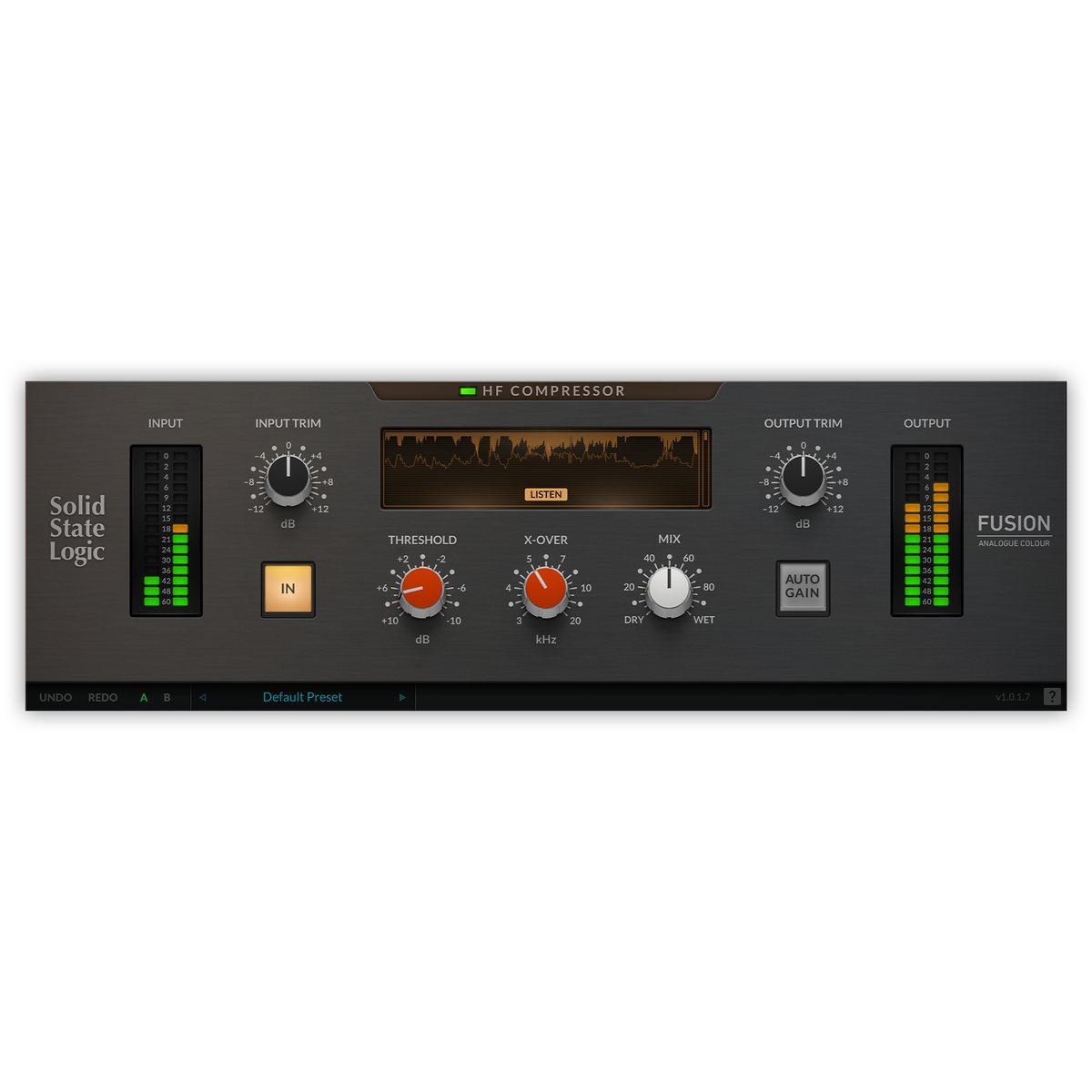
SSL Fusion HF Compressor は、Solid State Logic(SSL)のステレオ・アナログ機器「Fusion」の高域スムージング回路をモデルにしたプラグインです。公式の説明では、クロスオーバーより上の周波数だけに圧縮がかかり、高域を丸める音を作るとされています。
比や、アタック、リリースは、透明感が出るように内部で調整されています。そのため、操作は THRESHOLD と X-OVER が中心です。ミックス中に出やすい、高域のきつさやざらつきを抑える用途が挙げられています。
ハードウェアにない機能として、原音と混ぜる MIX と、圧縮した帯域に自動でメイクアップ・ゲインをかける AUTO GAIN が加わっています。ゲイン・リダクションのグラフとメーター、元機材と同じ LED で、回路が働いている様子を見られます。
SSL プラグイン・エンジンで作られ、トラッキング用の ECO モードや、画面上の「?」で説明が出る内蔵ヘルプも備えます。プリセットは Adrian Hall、Caesar Edmunds、Sean Divine のものが付いています。
主な特徴
高域だけにかかる圧縮
クロスオーバーより上の帯域だけが処理されるので、低域や中域には手を加えずに、きつい高域だけを整えたいときに試せます。
THRESHOLD と X-OVER の簡単な操作
主な操作は2つで、どの周波数から上に効かせるか(X-OVER)と、どのくらいかけるか(THRESHOLD)を決める形です。細かい設定に迷わず使い始められます。
MIX と AUTO GAIN
原音との混ぜ具合を決める MIX と、圧縮した帯域にだけ自動でメイクアップ・ゲインをかける AUTO GAIN が追加されています。公式は、ドラムで強めに使ってシンバルの鮮やかさを保つ使い方を挙げています。
LISTEN と各種メーター
LISTEN を押すと、圧縮されて取り除かれている帯域を単独で聴けます。ゲイン・リダクションの履歴グラフとメーターもあり、歯擦音やきつい高域がどう処理されているか見て確かめられます。
ECO モードと内蔵ヘルプ
ECO モードは遅延と CPU 負荷を減らすモードで、録音時に使えます。画面の「?」を押してから各つまみにマウスを乗せると、説明が表示されます。
プロのプリセット付き
Adrian Hall、Caesar Edmunds、Sean Divine による出発点のプリセットが付いています。まずプリセットを選び、THRESHOLD で量を調整する使い方もできます。
仕様
| 項目 | 内容 |
|---|---|
| メーカー | Solid State Logic |
| 種類 | 高域コンプレッサー(Fusion HF Compressor の再現) |
| 主な操作 | THRESHOLD、X-OVER、MIX、AUTO GAIN、LISTEN |
| フォーマット | AU、VST2、VST3、AAX Native |
| 対応OS | Windows 10〜11(64bit)、macOS 11 Big Sur〜macOS 13 Ventura(64bit、M1対応) |
| ライセンス | iLok アカウントが必要(無料) |
| 体験版 | 14日間 |
入っているもの・動作環境
- プラグイン本体(Windows / Mac。AU・VST2・VST3・AAX Native)
- Adrian Hall、Caesar Edmunds、Sean Divine のプリセット
- A/B 比較、アンドゥ/リドゥ、内蔵ヘルプ
- 対応OS:Windows 10〜11(64bit)/ macOS 11〜13(Apple Silicon M1 対応)
- 14日間の無料体験版
使い方
- SSL ダウンロード・マネージャーでインストールし、iLok アカウントで認証します。
- ボーカルやドラム・バス、ミックス・バスなどのインサートに読み込みます。
- まず X-OVER を動かして、どの周波数から上を処理するか決めます。
- THRESHOLD を下げて、ゲイン・リダクションが出る様子をグラフで確かめます。
- LISTEN を押して、取り除かれている帯域を聴き、ねらいの音域に合っているか確認します。
- MIX で原音との混ぜ具合を調整し、必要に応じて AUTO GAIN をオンにします。
- バイパスと聴き比べて、かけすぎていないか確かめます。
こんな場面で役立つかもしれません
ボーカルの高域のきつさ
歌の高域がきついと感じたときに、X-OVER を高めに決めて試せます。LISTEN で、どの帯域が取り除かれているか確かめながら調整するとよいかもしれません。
ドラム・バスのシンバル
公式はシンバルの鮮やかさを保つ使い方を挙げています。AUTO GAIN をオンにして、強めの設定で試せるかもしれません。
ミックスやステムの仕上げ
公式はミックスやマスターの仕上げにも向くと案内しています。MIX を使って、原音との混ぜ具合を少しずつ決める使い方が考えられます。
こんな人におすすめ
- ミックスの高域のきつさを、簡単な操作で整えてみたい方
- SSL Fusion のハードウェアの高域回路の考え方を、プラグインで試したい方
- ボーカルやドラムの高域を、原音と混ぜながら調整したい方
使う前に知っておきたい点
- 認証には iLok アカウント(無料)が必要です。
- 対応OSは公式・販売店の表記時点でmacOS 13 Venturaまでです。最新のOSでの動作は購入前に公式で確認してください。
- 14日間の無料体験版があります。
価格
価格は、公式ページでご確認ください。
Solid State Logicの製品ページでSSL Fusion HF Compressorを見る
同じ種類の製品を探すときは
同じ種類の紹介記事です。
- Karanyi Sounds Playmod
- Waves MaxxBass
- Arturia Tape MELLO-FI
- Slate Digital MetaPitch
- Arturia Efx REFRACT
- United Plugins BassRift
Solid State Logicの製品は、ほかに33本を紹介しています。
- Solid State Logic SSL autoDYN
- Solid State Logic Acoustifier
- Solid State Logic SSL Fusion Vintage Drive
- Solid State Logic SSL SubGen
- Solid State Logic SSL Fusion Transformer
掲載している製品の一覧は 製品データベース:エフェクト にあります。
出典:solidstatelogic.com pluginboutique.com(2026-10-27確認)










コメント