


※本記事はアフィリエイトプログラムを利用している場合があります。価格は確認日時点のもので、変動する場合があります。
Slate Digitalの「MetaPitch」を紹介します。メーカーと国内代理店の公式情報をもとに、何ができる製品か、どう使うか、どんな人に向くかをまとめました(点数評価は付けていません)。
MetaPitch packs all your essential pitch-manipulation tools into a single inspiring interface.
—— Slate Digital公式サイトより(原文)
MetaPitchはどんな製品?
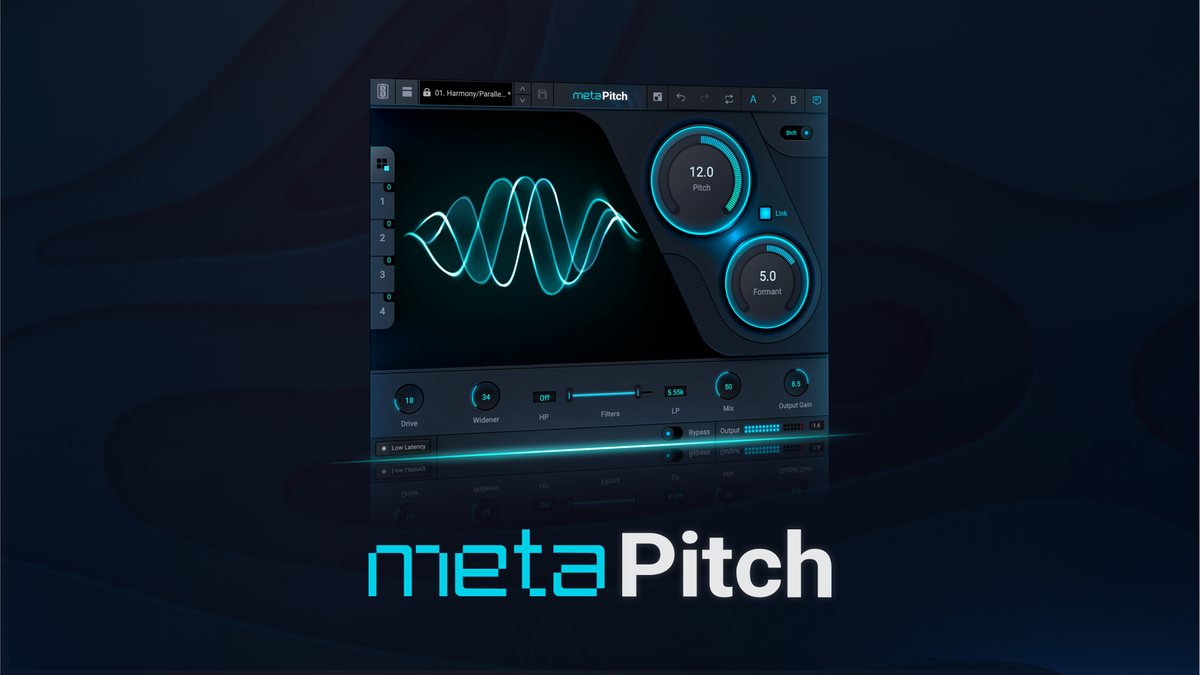
MetaPitch は、Slate Digital が出しているピッチ・フォルマントシフター系のプラグインです。声や単音の楽器の音程と声質(フォルマント)を、それぞれ別のつまみで上下に動かせます。ハーモニーの生成から、声の雰囲気を変える加工まで、1つの画面にまとめた作りです。
公式の説明では、ボーカルや単独の楽器のような単音(モノフォニック)の音源向けとされています。ピッチは上下12半音まで、フォルマントも同じく上下12半音までの範囲で動かせ、「Link」ボタンを入れると2つのつまみを連動させられます。
このほか、ドライブ(サチュレーション)とステレオを広げるワイドナー、ハイパスとローパスのフィルターを内蔵しています。MIDIで旋律を描ける「Robot」モードは、ボコーダーのような効果を元の音にかける機能で、元の旋律と違うメロディを歌わせたいときに使えます。
複数のトラックにまとめて同じ設定をかけられる「グループインスタンス」もあります。録音しながら聞くための低遅延モードがあり、ミックス時は切って音質を優先する、という使い分けができます。なお、MetaPitch は Slate Digital の All Access Pass と Complete Access に含まれる形でも案内されています。
主な特徴
ピッチとフォルマントを別々に動かす
音程と声質を、それぞれ上下12半音まで動かせます。Link を入れると2つが連動します。声を高くしても細く聞こえにくくする、あるいは声質のみを変えるといった調整ができるかもしれません。
グループインスタンス
別々のトラックに立ち上げたMetaPitchが、同じ設定を共有します。ひとつを変えるとグループ内の全部に反映されるので、複数のコーラス・トラックを同じ加工にそろえたいときに便利かもしれません。
Robot モードとMIDI
元の音にボコーダー風の効果をかけ、MIDI で描いたメロディに合わせて音程を動かせます。録音した声の旋律を書き換えたい場合に試せるかもしれません。
ドライブとワイドナー
内蔵のドライブで音に歪みの色づけを足し、ワイドナーで左右の広がりを加えられます。シフトした声を別のプラグインを使わずに仕上げたいときに役立つかもしれません。
ハイパスとローパスのフィルター
加工後の音の低域や高域を切って、他のパートとぶつからない帯域に整えられます。ピッチを下げた声のこもりを抑えたいときなどに使えるかもしれません。
低遅延モード
録音中やモニター時の遅れを大きく減らすモードです。ミックス時はオフにして品質を優先できます。歌いながら加工音を聞きたいときに便利かもしれません。
大小2つの表示
標準表示とコンパクト表示を切り替えられ、どちらでも全機能を使えます。トラック数の多いセッションで画面を小さく使いたいときに便利かもしれません。
仕様
| 項目 | 内容 |
|---|---|
| 種類 | ピッチ/フォルマントシフター |
| ピッチ範囲 | 上下12半音 |
| フォルマント範囲 | 上下12半音 |
| 主な機能 | Link、Robot モード、グループインスタンス、ドライブ、ワイドナー、ハイパス/ローパス、低遅延モード |
| macOS | macOS 13以降(Intel / Apple Silicon、RAM 4GB)、AU / VST2 / AAX(64ビット) |
| Windows | Windows 10 / 11(RAM 4GB)、VST2 / VST3 / AAX(64ビット) |
| 認証 | 無料の iLok アカウントが必要 |
入っているもの・動作環境
- MetaPitch プラグイン本体
- 工場プリセット
- 対応形式:AU / VST2 / AAX(macOS)、VST2 / VST3 / AAX(Windows)
使い方
- 無料の iLok アカウントを用意し、ライセンスを登録します。
- プラグインを入れ、DAW でスキャンします。
- 加工したいボーカルや単音の楽器トラックに MetaPitch を読み込みます。
- プリセットブラウザーで近い雰囲気のプリセットを選びます。
- ピッチのつまみで音程を動かし、必要ならフォルマントも動かします。
- 声質を保ちながら動かしたいときは Link を入れます。
- ドライブ、ワイドナー、フィルターで音を整え、Mix で原音とのバランスを決めます。
- 録音中に使うときは低遅延モードを入れ、ミックスでは切ります。
こんな場面で役立つかもしれません
ハーモニーの重ね
同じ声を別の音程にシフトして重ねることで、ハーモニーを作れるかもしれません。グループインスタンスを使えば、複数トラックを同じ設定にそろえられます。
声質を変える加工
フォルマントを動かすと、声を高くせずに別人のような声質へ寄せる、といった加工を試せるかもしれません。
ボーカルの旋律の書き換え
Robot モードでMIDIの旋律を描くと、録った声のメロディを差し替えるような使い方ができるかもしれません。
サンプルやドラムの加工
単音の素材なら、ハイハットなどにも使えると公式動画で紹介されています。ピッチとフィルターで音を変える実験ができるかもしれません。
こんな人におすすめ
- ボーカルのハーモニーや重ねを手軽に作りたい方
- ピッチとフォルマントを別々に調整したい方
- MIDIで旋律を描いて声を加工してみたい方
- 録音しながら加工音を聞きたい方
使う前に知っておきたい点
- モノフォニック(単音)の音源向けの製品です。和音のある素材には向かない場合があります。
- 無料の iLok アカウントによる認証が必要です。
- Slate Digital の All Access Pass と Complete Access にも含まれています。
- 公式サイトとPlugin Boutiqueで価格表示が異なる時期があるため、購入前に各ページで確認してください。
似た製品との違い
どちらがよいかは決めず、公式ページの数字を並べています。
Slate Digital MetaTune
公式ページでは、MetaPitch は音程とフォルマントを動かすシフター、MetaTune はグループインスタンスとダブラーを備えた自動ピッチ補正(オートチューン系)として紹介されています。どちらもグループインスタンスの機能を持ちます。
価格
価格は、公式ページでご確認ください。
公式サイトとPlugin Boutiqueで価格が異なって表示されるため、掲載しません。
Slate Digitalの製品ページでMetaPitchを見る
同じ種類の製品を探すときは
同じ種類の紹介記事です。
- Eventide H949 Harmonizer
- United Plugins FirePreamp
- Waves CLA EchoSphere
- accentize dxLevel
- Klevgrand Haaze 2
- W. A. Production BassShaper
Slate Digitalの製品は、ほかに21本を紹介しています。
- Slate Digital Rotary SD-147
- Slate Digital Infinity Horizon
- Slate Digital Fresh Air
- Slate Digital Murda Melodies
- Slate Digital Custom Opto
掲載している製品の一覧は 製品データベース:エフェクト にあります。
出典:slatedigital.com pluginboutique.com(2026-10-27確認)










コメント