


※本記事はアフィリエイトプログラムを利用している場合があります。価格は確認日時点のもので、変動する場合があります。
Wavesの「IDX Intelligent Dynamics」を紹介します。メーカーと国内代理店の公式情報をもとに、何ができる製品か、どう使うか、どんな人に向くかをまとめました(点数評価は付けていません)。
IDX Intelligent Dynamics is a smart frequency-dependent compressor that optimizes your tracks' energy for greater punch and focus.
—— Waves公式サイトより(原文)
IDX Intelligent Dynamicsはどんな製品?
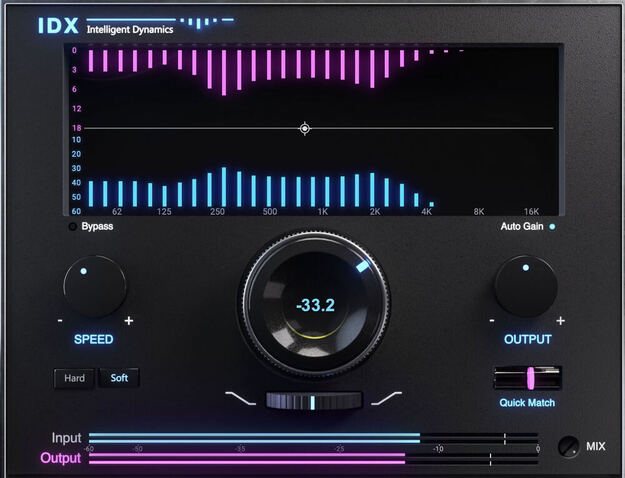
IDX Intelligent Dynamicsは、Wavesが出している周波数依存型のコンプレッサーです。メインのツマミ1つで、トラックのエネルギー感を整えることを目指した設計だと説明されています。
仕組みは、帯域ごとの音の混み具合を自動で見つけ、エネルギーを使っているのに楽器やボーカルの音色に貢献していない帯域を圧縮するというものです。普通のコンプレッサーが一定のしきい値を超えた分を一様に下げるのに対し、IDXは「プログレッシブ・アテニュエーション(段階的な減衰)」で処理すると書かれています。
その結果、トラックの特徴を決める帯域が相対的に前へ出る、というのが公式の狙いです。プラグインチェーンの最初、複数のトラック、さらにマスターバスにも挿せるとされ、ミックスの土台作りに使う想定です。
Plugin Boutiqueの記載では、MacがVST/AU/AAX、WindowsがVST/AAXで、macOS Monterey 12〜Sequoia 15とWindows 10以降が対象です。ライブ用のゼロレイテンシー版も含まれると書かれています。
主な特徴
メインツマミ1つの操作
中心となるツマミ1つで処理量を決める設計です。コンプのスレッショルドやレシオを細かく決める前に、まず方向をつかみたい場面に向いているかもしれません。
周波数依存の自動検出
複数のディテクターで周波数帯を見て、混み合った帯域を自動で探します。どの帯域を狙うか自分で決めなくても処理が始まります。
プログレッシブ・アテニュエーション
一定のしきい値を超えた分を一様に下げる従来型と違い、段階的に減衰させる方式だと説明されています。音を押しつぶさずに整えたいときの選択肢になります。
Quick Match
入力と出力のレベルをすぐに合わせるQuick Matchがあります。処理前後を同じ音量で聴き比べたいときに役立ちます。
HardとSoftモード
反応の速さをHard/Softで切り替えられます。素材のアタック感に合わせて、動きの強さを変えられます。
Tiltコントロール
明るめか暗めか、音色の傾きをTiltで調整できます。処理の結果が明るすぎる、暗すぎると感じたときの微調整に使えます。
ゼロレイテンシー版
ライブサウンド向けに、遅延のないバージョンも用意されています。リアルタイム用途にも使える構成です。
仕様
| 項目 | 内容 |
|---|---|
| メーカー | Waves |
| 種類 | 周波数依存型コンプレッサー |
| フォーマット(Mac) | VST/AU/AAX |
| フォーマット(Windows) | VST/AAX |
| 対応OS(Plugin Boutique記載) | macOS Monterey 12〜Sequoia 15、Windows 10以降 |
| コントロール | メインツマミ、Quick Match、Hard/Soft、Tilt |
| ライブ用 | ゼロレイテンシー版あり |
入っているもの・動作環境
- IDX Intelligent Dynamics(通常版とゼロレイテンシー版)
- 対応フォーマット:Mac=VST/AU/AAX、Windows=VST/AAX
- Wavesアカウントとの紐づけ、Waves Centralでのインストール・認証
使い方
- Wavesアカウントを作成し、購入したシリアルを登録します。
- Waves Centralからデスクトップアプリをインストールし、IDXを選んでインストール・認証します。
- DAWでトラックまたはバスにIDXを挿します。
- まずメインツマミを少しずつ上げ、変化の方向を確かめます。
- Quick Matchで入出力レベルを合わせ、バイパスと同じ音量で聴き比べます。
- 反応が速すぎる、遅すぎると感じたらHard/Softを切り替えます。
- 音色が明るすぎる、暗すぎるときはTiltで傾きを調整します。
- チェーンの最初に挿す、複数トラックに使うなど、置き場所を変えて試します。
こんな場面で役立つかもしれません
フラットに感じる録音の整え
宅録で、音が平坦に感じるボーカルやギターに挿して、変化を確かめる使い方が考えられます。細かい設定を決める前の第一歩になるかもしれません。
ミックスの土台作り
公式がすすめるように、チェーンの先頭に置き、複数のトラックに同じ考え方で使うと、全体の聞こえ方をそろえやすくなるかもしれません。
マスターバスの軽い調整
完成に近いミックスに薄くかけ、混み合った帯域を整える用途が考えられます。Quick Matchで音量差を除いて確かめるのが向いています。
ライブ配信・ライブサウンド
ゼロレイテンシー版があるため、遅延を避けたいリアルタイムの用途でも検討できるかもしれません。
こんな人におすすめ
- コンプの細かい設定が苦手で、ツマミ1つで方向を決めたい方
- ミックスの土台に、帯域ごとの整理を足したい方
- トラックが平坦に感じられる録音を扱う方
- ライブや配信で遅延の少ない処理を探している方
使う前に知っておきたい点
- 購入前に現在の価格を確認してください。
- ライセンスはWavesアカウントで管理し、インストールと認証にはWaves Centralを使います。
- 効果の出方は素材によって異なります。必ずバイパスと聴き比べてください。
価格
価格は、公式ページでご確認ください。
Wavesの製品ページでIDX Intelligent Dynamicsを見る
同じ種類の製品を探すときは
当サイトで紹介しているコンプレッサーは85本あります。そのうちの、ほかの製品です。
- Kuassa EFEKTOR CP3603 Compressor
- Universal Audio Capitol Mastering Compressor
- FLUX:: Syrah
- AudioThing Things – Voice
- PSP Audioware PSP oldTimerMB
- Universal Audio 1176 Classic Limiter Collection
Wavesの製品は、ほかに215本を紹介しています。
- Waves CLA-3A Compressor / Limiter
- Waves OneKnob Pressure
- Waves Waves H-Comp Hybrid Compressor
- Waves Linear Phase Multiband Compressor
- Waves PuigChild Compressor
コンプレッサーを、同じ基準の点数で比べたページは コンプレッサーの比較ページ です。
掲載している製品の一覧は 製品データベース:エフェクト にあります。
出典:pluginboutique.com(2026-10-27確認)










コメント