


※本記事はアフィリエイトプログラムを利用している場合があります。価格は確認日時点のもので、変動する場合があります。
Wavesの「C4 Multiband Compressor」を紹介します。メーカーと国内代理店の公式情報をもとに、何ができる製品か、どう使うか、どんな人に向くかをまとめました(点数評価は付けていません)。
Unlike multiband dynamics processors with rigidly defined capabilities, the C4 is a sonic chameleon that adapts its processing and functionality to your needs, and your tracks.
—— Waves公式サイトより(原文)
C4 Multiband Compressorはどんな製品?
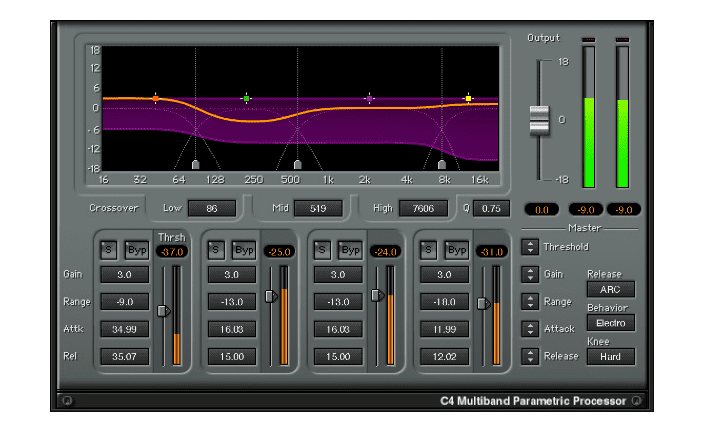
C4 Multiband Compressorは、Wavesが出している4バンドのマルチバンド・ダイナミクス・プロセッサーです。マルチバンドとは、音を周波数の帯域ごとに分けて、帯域ごとに別々の処理をかける方式のことです。コンプレッサーに加え、エキスパンダー、リミッター、ダイナミックEQ、通常のEQも1つのプラグインに入っています。
日本の代理店ページによると、同社のRenaissance CompとC1の技術を組み合わせた設計とされています。Plugin Boutiqueの説明では、「機能が固く決まったマルチバンド処理とは違い、使う人のトラックに合わせて処理や機能を変えられる」という位置づけで紹介されています。
4つの帯域それぞれにコンプレッション、エキスパンジョン、リミッティング、EQを自由に割り当てられるため、たとえば低域にはコンプ、中低域にはエキスパンダー、中高域にはEQ、高域にはリミッターといった組み合わせが同時に使えると説明されています。ダイナミクス処理を外して使えば、4バンドのイコライザーとしても使えます。
対応はMacがVST/AU/AAX、WindowsがVST/AAXです。Plugin Boutiqueの記載ではmacOS Monterey 12〜Sequoia 15とWindows 10以降が対象で、国内代理店ページではVer.17世代の動作環境としてmacOS Tahoe 26まで記載されています。国内代理店ページでは、永続ライセンス版とサブスクリプション版の購入方法が案内されています。
主な特徴
4バンドを自由に割り当て
4つの帯域それぞれに、コンプ、エキスパンダー、リミッター、EQのどれかを割り当てられます。帯域ごとに別の処理を組み合わせたいときに、プラグインを何台も立てずに済むかもしれません。
ARC(オート・リリース・コントロール)
Wavesの技術ARCにより、リリースを自動で調整するモードを選べます。リリースの設定に迷う素材で、まず自動に任せて様子を見る使い方ができます。
帯域ごとの独立した調整
スレッショルド、レンジ、ゲイン、アタック、リリース、周波数帯域幅を、バンドごとに独立して操作できると代理店ページに書かれています。全バンドをまとめて動かすマスター操作も用意されています。
Rangeコントロール
ゲインコントロールの動きを、あらかじめ決めた範囲に収めるRangeコントロールを備えています。強くかけすぎたくない帯域で、処理量の上限を決めておく使い方が考えられます。
DynamicLine表示
実際のゲイン変化を、EQのような動く線で見せるDynamicLine表示を持っています。どの帯域がどの程度動いているかを目で確かめながら調整できます。
位相を補正したクロスオーバー
代理店ページでは、帯域の境目で位相が補正され、帯域間のアーティファクトやピッチシフト効果を避けるように設計されていると説明されています。マルチバンド処理で音が濁るのを避けたい場面向けの特長です。
ダイナミクスを外してEQとして使用
ダイナミクス処理をバイパスすれば、4バンドのフォーカシング・イコライザーとして使えます。コンプ処理が不要な場面でも、プラグイン自体は活用できます。
仕様
| 項目 | 内容 |
|---|---|
| メーカー | Waves |
| 種類 | マルチバンド・ダイナミクス(コンプ/エキスパンダー/リミッター/ダイナミックEQ/EQ) |
| バンド数 | 4 |
| フォーマット(Mac) | VST/AU/AAX |
| フォーマット(Windows) | VST/AAX |
| 対応OS(Plugin Boutique記載) | macOS Monterey 12〜Sequoia 15、Windows 10以降 |
| 内部処理 | 32bit浮動小数点(ディザ出力) |
| コンポーネント | Mono/Stereo |
入っているもの・動作環境
- C4 Multiband Compressor(Mono/Stereoコンポーネント)
- 対応フォーマット:Mac=VST/AU/AAX、Windows=VST/AAX
- Wavesアカウントの作成と、Waves Centralアプリでのインストール・認証が必要(Plugin Boutique購入時はシリアルを登録)
使い方
- Wavesのアカウントを作成し、購入したシリアルを「Register New Products」で登録します。
- Waves Centralアプリをダウンロードして起動し、アカウントでログインします。
- 「Install Products」タブでC4にチェックを入れ、「Install & Activate」を押します。
- DAWを開き、トラックまたはバスのインサートにC4を挿します。
- まずバンドごとに、帯域の境目(クロスオーバー)の位置を素材に合わせます。
- 帯域ごとにコンプ、エキスパンダー、リミッター、EQのどれをかけるかを決め、スレッショルドを調整します。
- リリースに迷うときはARCを試し、Rangeで処理量の上限を決めます。
- DynamicLine表示で各帯域の動きを確かめ、バイパスと聴き比べます。
こんな場面で役立つかもしれません
ボーカルの帯域ごとの整音
歌の低域のこもりや高域のきつさを、帯域を分けてコンプやエキスパンダーで整える使い方が考えられます。ディエッサーほど細かく狙わない整音に向くかもしれません。
ドラムやバスの仕上げ
ドラムバスで低域に強くコンプをかけ、高域は軽く触るといった使い分けができるかもしれません。キックの量感を整えたい宅録で活用できそうです。
マスターバスの帯域バランス
ミックス全体の低域や高域の暴れを、帯域ごとに軽く抑える用途で使えるかもしれません。EQの代わりにダイナミックEQ的に動かす使い方もあります。
ナレーション・配信音声
声の低域のばらつきを抑えたり、特定の帯域にエキスパンダーで空調ノイズを目立たなくしたりする使い方が考えられます。
こんな人におすすめ
- 帯域ごとにダイナミクスを分けて整えたい方
- コンプとEQを1つのプラグインでまとめたい方
- マルチバンド処理が初めてで、画面で動きを確認しながら学びたい方
- ミックスやマスターの仕上げに帯域別の調整を足したい方
使う前に知っておきたい点
- 購入前に現在の価格を確認してください。
- ライセンスはWavesアカウントで管理します。インストールと認証にはWaves Centralを使います。
- 対応OSやDAWは、Wavesのバージョンごとに更新されます。導入前に最新の対応表を確認してください。
価格
価格は、公式ページでご確認ください。
Wavesの製品ページでC4 Multiband Compressorを見る
同じ種類の製品を探すときは
同じ種類の紹介記事です。
- MeldaProduction MVintageRotary
- Antares Mic Mod
- Native Instruments Tape Wobble
- Almudio 3D Panner
- IK Multimedia ReSing MAX
- AudioThing Vinyl Strip
Wavesの製品は、ほかに215本を紹介しています。
掲載している製品の一覧は 製品データベース:エフェクト にあります。
出典:minet.jp pluginboutique.com(2026-10-27確認)










コメント