


※本記事はアフィリエイトプログラムを利用している場合があります。価格は確認日時点のもので、変動する場合があります。
Wavesの「Magma Tube Channel Strip」を紹介します。メーカーと国内代理店の公式情報をもとに、何ができる製品か、どう使うか、どんな人に向くかをまとめました(点数評価は付けていません)。
Sculpt your tracks with the rich, textured analog tube Magma sound—now available in a full channel strip, covering your most crucial mixing needs: compression/gating, EQ, and saturation.
—— Waves公式サイトより(原文)
Magma Tube Channel Stripはどんな製品?
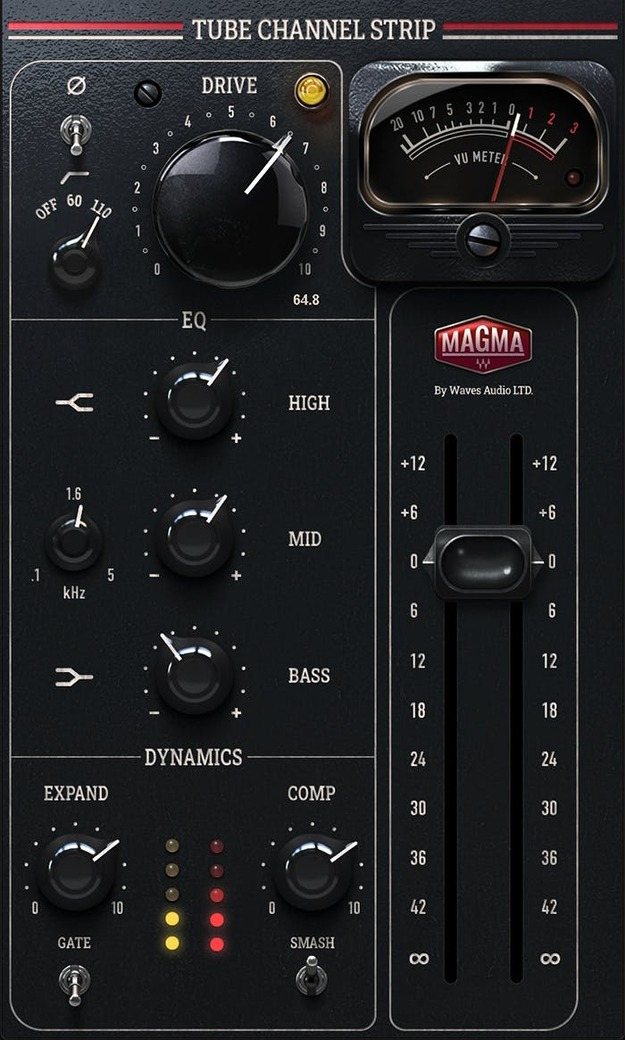
Magma Tube Channel Strip(マグマ・チューブ・チャンネルストリップ)は、Wavesが出している、真空管(チューブ)の質感を狙ったチャンネルストリップです。ダイナミクス(コンプレッサーとゲート/エキスパンダー)、EQ、サチュレーションを1つの画面にまとめています。
販売ページの説明では、少数のつまみで素早く使えるように作られているとされています。どこに回しても極端にならないよう調整されており、ボーカル、楽器、バスに、暖かさや奥行きを足す用途が想定されています。
サチュレーションは、控えめな味付けから大きく歪ませる使い方まで幅があります。コンプレッションはチューブ回路らしい圧縮で、軽いものから強いものまで選べると説明されています。
EQは3バンドで、高域のなめらかさと低域の厚みを足す構成です。ゲート/エキスパンダーも備え、プリセットはグラミー賞を受けたプロデューサーやエンジニアによるものが450種類入っています。
主な特徴
1つの画面にダイナミクス・EQ・サチュレーション
コンプレッサー、EQ、サチュレーションを1つにまとめているので、トラックごとに複数のプラグインを立ち上げる手間を減らせるかもしれません。
少ないつまみで素早く操作
つまみは少なく、どこに回しても極端になりにくいよう調整されたと説明されています。ミックスの作業を速く進めたいときに向きそうです。
チューブ・サチュレーション
軽い味付けから強い歪みまで幅があります。ボーカルや楽器に温かみを足す用途で試せます。
チューブ・コンプレッション
軽い圧縮からはっきりした圧縮まで使えます。バスにかけてまとまりを出す使い方も紹介されています。
3バンドEQ
高域をなめらかに、低域を厚くする方向の3バンドEQです。
ゲート/エキスパンダー
余計なノイズや被りを抑え、ダイナミクスを引き締める用途に使えます。
450種類のアーティスト・プリセット
グラミー賞を受けたプロデューサーとエンジニアによるプリセットが450種類あります。出発点を探す材料にできます。
仕様
| 項目 | 内容 |
|---|---|
| メーカー | Waves |
| カテゴリー | チャンネルストリップ |
| 構成 | チューブ系サチュレーション/コンプレッサー/ゲート・エキスパンダー/3バンドEQ |
| プリセット数 | 450 |
| 対応形式(Mac) | VST / AU / AAX |
| 対応形式(Windows) | VST / AAX |
| 対応OS | macOS Monterey 12〜Sequoia 15、Windows 10以降 |
入っているもの・動作環境
- Mac:macOS Monterey 12、Ventura 13、Sonoma 14、Sequoia 15(VST / AU / AAX)
- Windows:Windows 10以降(VST / AAX)
- ライセンスはWaves(ウェーブス)のアカウントに登録し、Waves Centralというアプリで導入します
使い方
- Plugin Boutiqueで購入すると、ユーザーアカウントにシリアル番号が表示されます。
- Wavesのサイトでアカウントを作成(すでにあればログイン)し、届いたメールの確認リンクを開きます。
- Wavesのアカウントで「Register New Products」を選び、シリアル番号を入力して登録します。
- Waves Centralのアプリをダウンロードして導入し、Wavesのアカウントでログインします。
- 「Install Products」タブで、この製品にチェックを入れて「Install & Activate」を押します。
- DAWを起動し、プラグインの一覧からこの製品を選んでトラックに挿します。
- まずプリセットを順に切り替えて、各つまみの役割を確かめてから微調整します。
こんな場面で役立つかもしれません
ボーカルに温かみを足す
歌のトラックにチューブらしい質感と軽い圧縮を足したいときに試せるかもしれません。
ドラムバスやミックスバスのまとめ
バスにかけて、圧縮とドライブで音をまとめる使い方が考えられます。
限られたプラグイン数での作業
1つでEQ・ダイナミクス・サチュレーションを触れるので、軽いプロジェクトで使い回せるかもしれません。
こんな人におすすめ
- 少ない操作でトラックの質感を整えたい人
- チューブ風の味付けを試したい宅録の人
- プリセットから始めて学びたい人
使う前に知っておきたい点
- ライセンス登録にWavesのアカウントが必要です。
- 公式サイトが自動アクセスを受け付けなかったため、Plugin Boutiqueの製品ページを根拠にしています。
価格
価格は、公式ページでご確認ください。
Wavesの製品ページでMagma Tube Channel Stripを見る
同じ種類の製品を探すときは
当サイトで紹介しているチャンネルストリップは51本あります。そのうちの、ほかの製品です。
- Solid State Logic SSL Native Drumstrip
- Solid State Logic SSL Guitarstrip
- Antelope Audio Antelope Audio VEQ-4K PINK
- McDSP Channel G Compact
- Solid State Logic SSL Native Vocalstrip 2
- Harrison Consoles 32Classic Channel Strip
Wavesの製品は、ほかに215本を紹介しています。
- Waves Scheps Omni Channel 2
- Waves Renaissance Channel
- Waves Abbey Road EMI TG12345 Channel
- Waves Kramer HLS Channel
- Waves SSL G-Channel
掲載している製品の一覧は 製品データベース:エフェクト にあります。
出典:pluginboutique.com(2026-10-27確認)










コメント