


※本記事はアフィリエイトプログラムを利用している場合があります。価格は確認日時点のもので、変動する場合があります。
Harrisonの「Mastering EQ」を紹介します。メーカーと国内代理店の公式情報をもとに、何ができる製品か、どう使うか、どんな人に向くかをまとめました(点数評価は付けていません)。
The Mastering EQ has been specifically designed for mastering your mixes.
—— Harrison公式サイトより(原文)
Mastering EQはどんな製品?
Mastering EQ は、大型コンソールで知られる Harrison が出している、ミックスの仕上げ(マスタリング)向けに作られたEQプラグインです。公式の説明では、同社がデジタルコンソール用に作ってきた XTool プラグインをもとにした、高精度のイコライザーとされています。
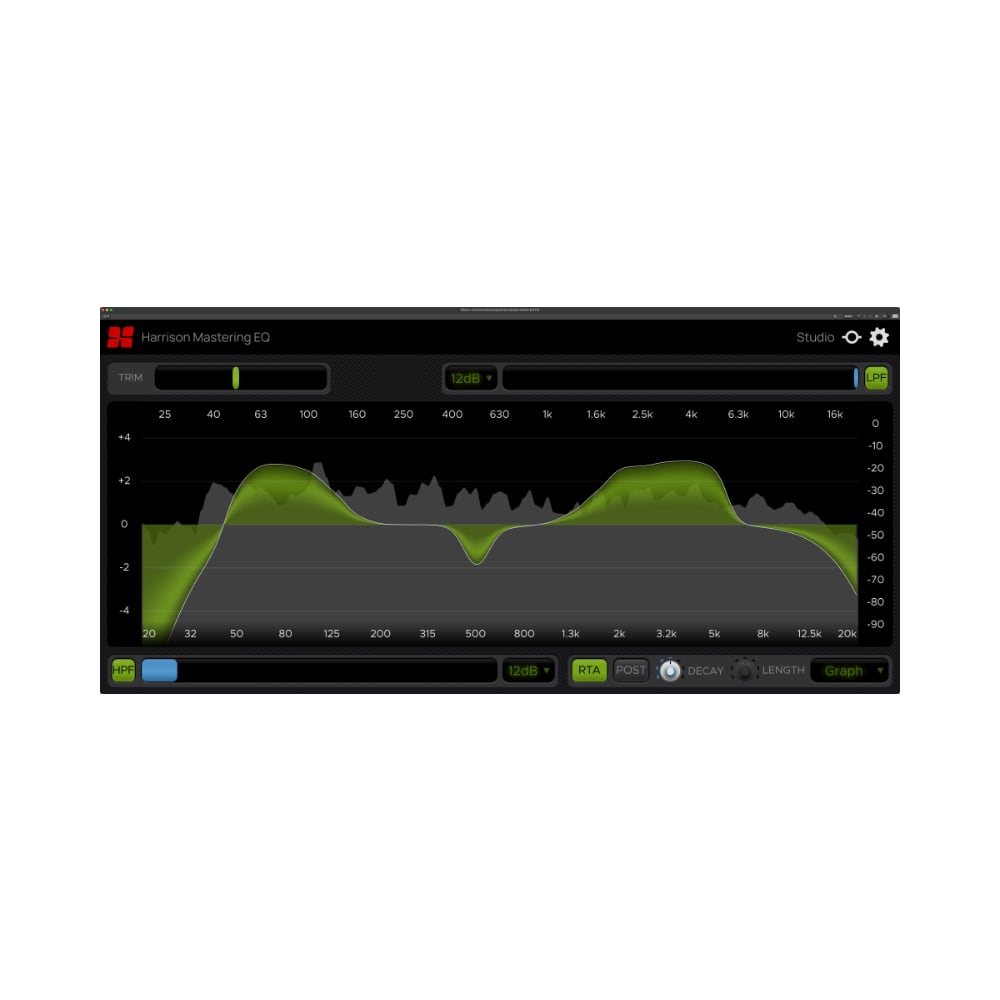
特長は、隣り合う2つのバンドを動かしたときに、山と谷ができるのではなく、バンドの境目がなだらかにつながる「フラットトップ」のカーブになる点です。もともとスピーカーの調整用に開発されたフィルター形状を使っており、ミックス内の音のバランスを保ったまま、広くやさしい音色の調整ができるとされています。
操作面では、20Hzから20kHzまで1/3オクターブ刻みの31バンドを持ち、通常は±4dBのスケールで表示します。バンドを4dB以上動かすと表示が自動で拡大し、最大±14dBまで扱えます。ハイパス・ローパスフィルターは6dB/octまたは12dB/octから選べ、出力トリムもあります。
画面にはRTAアナライザーも内蔵され、「Graph」モードは1/10オクターブ単位でスペクトラムを表示し、「Lightning」モードは平均レベルの曲線と、トランジェントのピーク位置の点滅を表示します。Windows と Mac 向けのインストーラーが提供されています。
主な特徴
フラットトップのカーブ
隣り合うバンドを動かしたとき、境目が平らにつながるカーブになります。小さな山や谷ができにくく、全体のトーンを滑らかに動かしたいときに向くかもしれません。
31バンドのグラフィック型操作
20Hz〜20kHzを1/3オクターブごとに31バンドで分け、マウスでなぞるように動かせます。右クリックでゼロに戻したり、Shiftを押しながらなぞって隣のバンドとのでこぼこをならす操作もできます。
自動で広がる表示スケール
通常は±4dBで表示し、4dBを超える調整をすると最大±14dBまで自動で拡大します。左右のdB目盛りをドラッグして、手動で固定することもできます。
ハイパス/ローパスフィルター
ゆるやかなスロープのハイパス・ローパスを備え、6dB/octと12dB/octから選べます。周波数は曲線の上下のスライダーで動かせます。
2種類のRTAアナライザー
「Graph」は1/10オクターブの等間隔バンドで低域を見やすく表示し、「Lightning」は平均レベルとトランジェントのピーク位置を表示します。聴きながら帯域の偏りを探す補助になるかもしれません。
モメンタリーバイパスとテーマ
耳のアイコンを押している間だけ処理前の音を聞けるモメンタリーバイパスを備えます。歯車メニューからサイズ変更やテーマ選択ができ、Harrison の大型コンソールソフトの配色を使った「Vintage」テーマも選べます。
仕様
| 項目 | 内容 |
|---|---|
| タイプ | 31バンドのグラフィック型マスタリングEQ |
| バンド | 20Hz〜20kHz、1/3オクターブ刻み、31バンド |
| 調整幅 | 通常±4dB表示、最大±14dB |
| フィルター | ハイパス/ローパス(6dB/oct または 12dB/oct) |
| アナライザー | RTA(Graph/Lightning モード) |
| その他 | 出力トリム、モメンタリーバイパス、テーマ切り替え |
| 対応OS | macOS 10.9以降、Windows 7以降 |
| DAW対応 | Pro Tools 10.3.5以降(Windows)/11以降(Mac)、Logic(AU)、Cubase(VST/VST3)ほか |
入っているもの・動作環境
- Mastering EQ プラグイン(Windows/Mac 用インストーラー)
- ユーザーガイド(PDF)
- 形式:AAX、AU、VST(インストール時に選択)
使い方
- インストール時に、使うDAWに合わせて AAX/AU/VST のいずれかを有効にします。
- マスターバスやマスタリング用のトラックに Mastering EQ を挿します。
- 画面の周波数軸をマウスでなぞり、広いバンドのバランスを動かします。
- 隣のバンドとのでこぼこが気になる箇所は、Shiftを押しながらなぞってならします。
- 戻したいバンドは右クリックしてゼロにリセットします。
- 必要に応じて、ハイパス・ローパスのスロープと周波数を設定します。
- 耳のアイコンを押している間だけ処理前の音を聞き、変化を確認します。
- トリムで出力レベルを調整します。
こんな場面で役立つかもしれません
マスタリングの最終トーン調整
広くなだらかなカーブを描ける設計なので、仕上げの段階でミックス全体の傾きを整えたいときに使えるかもしれません。
ミックスバスの軽い補正
ミックスバスで、帯域バランスを小さく動かしたい場面に向くかもしれません。
スペクトラムを見ながらの確認
RTAが内蔵されているので、周波数の偏りを視覚的に確認しながら補正する場面に使えるかもしれません。
こんな人におすすめ
- 自宅でマスタリングやミックスの仕上げをする方
- グラフィックEQのように、周波数帯をなぞって調整したい方
- 隣り合うバンドが滑らかにつながるEQを探している方
- アナライザー付きのEQで偏りを確認したい方
使う前に知っておきたい点
- 対応はmacOS 10.9以降とWindows 7以降です。Linux向けの新しい開発は終了しており、旧版のインストーラーは別途案内されています。
- Pro Tools はWindows 10.3.5以降、Mac 11以降が必要で、インストール時に AAX を有効にします。Logic は AU、Cubase は VST/VST3 を有効にします。
- 操作がグラフィックEQ型ではなく独自のため、慣れるまで少し時間がかかるかもしれません。
価格
$49(Harrison公式サイト、2026-10-27確認)。地域やキャンペーンで変わることがあるため、購入前に公式ページで確かめてください。
Harrisonの製品ページでMastering EQを見る
同じ種類の製品を探すときは
当サイトで紹介しているEQ(イコライザー)は122本あります。そのうちの、ほかの製品です。
- Kuassa Kuassa EVE-AT4 Equalizer
- Boz Digital Labs David Bendeth's The Hoser 2
- Cockos ReaEQ (ReaPlugs)
- Antelope Audio Antelope Audio VEQ-1A
- Waves SSL G-Equalizer
- Waves GEQ Graphic Equalizer
Harrisonの製品は、ほかに5本を紹介しています。
- Harrison Legacy EQ
- Harrison FasTrack
- Harrison Multi-Band Compressor
- Harrison MPC Spectral Compressor
- Harrison Tremolo Panner
EQ(イコライザー)を、同じ基準の点数で比べたページは EQ(イコライザー)の比較ページ です。
掲載している製品の一覧は 製品データベース:エフェクト にあります。
出典:store.harrisonaudio.com pluginboutique.com(2026-10-27確認)










コメント