


※本記事はアフィリエイトプログラムを利用している場合があります。価格は確認日時点のもので、変動する場合があります。
Wavesの「COSMOS Sample Finder」を紹介します。メーカーと国内代理店の公式情報をもとに、何ができる製品か、どう使うか、どんな人に向くかをまとめました(点数評価は付けていません)。
COSMOS uses an AI neural networks engine to analyze all the samples on your hard drive, and then categorizes and auto-tags the instrument, timbre, style, key, BPM, and sonic characteristics
—— Waves公式サイトより(原文)
COSMOS Sample Finderはどんな製品?
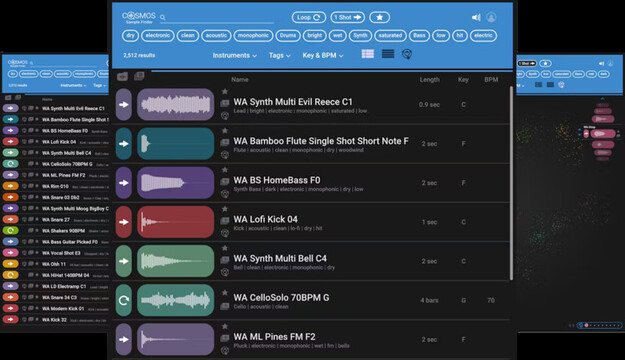
COSMOS Sample Finder は、Waves が出しているサンプル整理・検索用のソフトです。パソコン内にあるサンプル(WAV などの音声ファイル)をまとめて読み込み、中身を解析して、楽器・音色・ジャンル感・キー・BPM などの情報を自動でタグ付けします。音源を鳴らすプラグインではなく、素材を探すための道具という位置づけです。
販売元の説明では、ファイル名が「asdf_#12C.wav」のように意味のない名前でも、COSMOS が音を解析してデータベースに分類するため、名前に頼らず探せるとされています。たとえば「saturated」と「kick」のタグを選べば、歪みのかかったキックが一覧に出てくる、という使い方です。
検索はタグの組み合わせで行います。ループかワンショットか、ドライかウェットか、といった性質でも絞り込めるため、「120BPMで明るい、リバーブの効いたドラムループ」や「Fシャープ・マイナーのシネマティックなシンセ音」のような条件で探すことができます。表示は波形・リスト・COSMOS 独自のクラスター表示の3種類から選べます。
単体のアプリとして使えるほか、Waves の CR8 サンプラーから開くこともできます。WAV・AIF・OGG・FLAC に対応し、2,500点を超える著作権フリーのサンプルも同梱されています。Windows 10 以降と、macOS Monterey 12 〜 Sequoia 15 が対象です。
主な特徴
AIが音を解析して自動でタグ付け
ハードディスク内のサンプルをニューラルネットワークの技術で解析し、楽器・音色・スタイル・キー・BPM などをデータベースに記録します。ファイル名が整理されていない素材が多いときに役立つかもしれません。
タグを組み合わせた検索
「saturated」「kick」のように複数のタグを選んで絞り込めます。ループかワンショットか、ドライかウェットかといった性質も条件にできるため、曲のイメージに近い素材を探しやすくなります。
3つの表示方法
波形表示・リスト表示・COSMOS のクラスター表示を切り替えられます。クラスター表示は音の似たサンプルが近くに集まる見せ方なので、探している音に近いものを見渡したいときに使えるかもしれません。
お気に入りとコレクション
よく使うサンプルをお気に入りに登録したり、コレクションにまとめたりできます。曲ごと、ジャンルごとにお気に入りの素材をまとめておく使い方ができます。
対応フォーマットと同梱サンプル
WAV・AIF・OGG・FLAC に対応しています。2,500点を超える著作権フリーのサンプルが付属するため、手持ちの素材が少ない場合でも検索を試せます。
単体アプリまたは CR8 から起動
単体のアプリとして使えるほか、Waves の CR8 サンプラーから開けます。DAW を立ち上げずに素材を探したいときと、サンプラーで音を組み立てたいときのどちらにも合わせられます。
仕様
| 項目 | 内容 |
|---|---|
| 種類 | AIによるサンプル整理・検索ソフト |
| 対応ファイル | WAV / AIF / OGG / FLAC |
| 同梱サンプル | 2,500点超(著作権フリー) |
| 表示 | 波形 / リスト / クラスター |
| 動作形態 | 単体アプリ、または Waves CR8 から起動 |
| 対応OS | macOS Monterey 12・Ventura 13・Sonoma 14・Sequoia 15、Windows 10 以降 |
| プラグイン形式 | Mac: VST / AU / AAX、Windows: VST / AAX |
入っているもの・動作環境
- COSMOS Sample Finder 本体
- 著作権フリーのサンプル 2,500点超
- 対応OS:macOS Monterey 12〜Sequoia 15、Windows 10 以降
- 形式:Mac は VST / AU / AAX、Windows は VST / AAX
使い方
- Waves Central などから製品をインストールし、ライセンスを有効にします。
- COSMOS を単体アプリとして起動します(CR8 サンプラーから開くこともできます)。
- サンプルの入っているフォルダを指定して、解析を始めます。
- 解析が終わると、楽器・音色・キー・BPM などのタグが自動で付きます。
- 探したい音に合わせてタグを選び、検索結果を波形・リスト・クラスターのいずれかの表示で確認します。
- 気に入ったサンプルはお気に入りやコレクションに登録します。
- 見つけたサンプルをドラッグして DAW やサンプラーに取り込みます。
こんな場面で役立つかもしれません
ビート制作
キックやスネアなど、数千点のドラム素材から目的の音を探す場面で使えるかもしれません。『saturated』『kick』のようにタグで絞れば、ファイル名を覚えていなくても候補に近づけます。
昔の素材の見直し
長年ためたサンプルフォルダには、存在を忘れた素材が眠っていることがあります。解析してタグで並べ替えると、忘れていた素材を思い出すきっかけになるかもしれません。
キーとテンポを合わせた素材探し
曲のキーやBPMが決まっているときに、条件を合わせたループやワンショットを探す使い方が考えられます。
映像・サウンドデザインの素材整理
シネマティックなシンセやFX音など、雰囲気で探したい素材をタグ検索する場面で役立つかもしれません。
こんな人におすすめ
- サンプルを大量に持っていて、探すのに時間がかかっている人
- ファイル名が整理されていない素材を、中身で検索したい人
- テンポやキーに合わせて素材を探す機会が多い人
- Waves の CR8 サンプラーを使っている人
使う前に知っておきたい点
- 解析結果はAIによる自動判定のため、タグが実際の音と合わない場合は目で確かめる必要があるかもしれません。
- 対応OSは macOS Monterey 12〜Sequoia 15、Windows 10 以降です。
- プラグイン形式は Mac が VST / AU / AAX、Windows が VST / AAX です。
- 解析に使える素材はパソコン内の WAV・AIF・OGG・FLAC ファイルです。
価格
価格は、公式ページでご確認ください。
Wavesの製品ページでCOSMOS Sample Finderを見る
同じ種類の製品を探すときは
同じ種類の紹介記事です。
- Digital Brain Instruments DSP Manager 2
- Cleanvoice Cleanvoice AI
- Tracktion StageBox
- NUGEN Audio AMB
- Digital Brain Instruments Oscar
- Digital Brain Instruments Voxpat Pro
Wavesの製品は、ほかに215本を紹介しています。
- Waves SoundGrid Rack for VENUE
- Waves Waves SuperRack SoundGrid
- Waves SuperRack Performer
- Waves Electric 88 Piano
- Waves Retro Fi
掲載している製品の一覧は 製品データベース:配信・録音のソフトなど にあります。
出典:pluginboutique.com(2026-10-27確認)










コメント