


※本記事はアフィリエイトプログラムを利用している場合があります。価格は確認日時点のもので、変動する場合があります。
Digital Brain Instrumentsの「Oscar」を紹介します。メーカーと国内代理店の公式情報をもとに、何ができる製品か、どう使うか、どんな人に向くかをまとめました(点数評価は付けていません)。
Oscar is a standalone anti-aliased tone and noise generator with adjustable wave shape and noise type.
—— Digital Brain Instruments公式サイトより(原文)
Oscarはどんな製品?
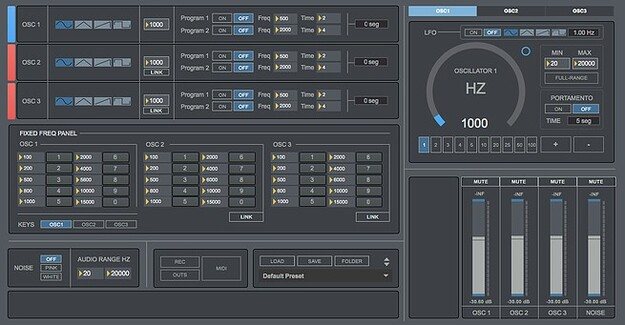
Oscarは、Digital Brain Instrumentsのスタンドアロン(64ビット)のトーン/ノイズ・ジェネレーターです。波形を調整できるアンチエイリアス処理済みの発振器と、種類を選べるノイズ発生器を持ち、音響機器のテストや音の分析、そのほか音の素材づくりを想定した道具です。
Plugin Boutiqueの説明では、テストや分析のほか、クラドニ図形やバイノーラルビートのような用途にも使えるとされています。曲づくりのシンセというより、決まった周波数の音を正確に出したいときの信号源という位置づけです。
発振器は3基で、0Hzから20kHzまでを扱え、サイン波、三角波、のこぎり波(Raw)、矩形波から選べます。各発振器にはLFOがあり、周波数が自動で変化するプログラムや、10個までの固定周波数をワンクリックで呼び出すパネルも用意されています。
出力は最大6系統のサウンドカード出力へ振り分けでき、WAVまたはAIFFで録音できます(最大192kHz/32ビット、サウンドカードによる)。プリセット管理、MIDIマトリクス、キーボードショートカットも備えます。Windows 8以降とmacOS(Intel/Apple Silicon)に対応しています。
主な特徴
3基の発振器
0Hzから20kHzの範囲で3基の発振器を使えます。波形はサイン、三角、Raw、矩形から選べ、発振器どうしをリンクさせることもできます。
LFOと周波数プログラム
各発振器にLFOがあり、形を選べます。あらかじめ決めた周波数変化を自動で実行するプログラムもあり、スイープのような動きを手作業なしで出したいときに使えます。
固定周波数パネル
最大10個の周波数を登録し、ワンクリックで切り替えられます。パネルどうしのリンクや、周波数間のポルタメントも使えます。確認したい帯域を素早く呼び出す場面で役立ちます。
ノイズ発生器
ピンクノイズとホワイトノイズを出せ、帯域を指定することもできます。部屋やスピーカーの確認などで、帯域を絞ったノイズが欲しいときの信号源になります。
出力ルーティング
発振器とノイズを最大6系統のサウンドカード出力に振り分けられます。DAWやオーディオエディターへ出力を渡す使い方にも対応しているとされています。
録音とプリセット
WAVまたはAIFFで録音でき、最大192kHz/32ビットまで(サウンドカード次第)です。セッション全体の状態をプリセットとして保存・呼び出しできます。
MIDIとショートカット
MIDI機器から操作できるMIDIマトリクスと、キーボードショートカットがあります。周波数をキーで上げ下げすることもできます。
仕様
| 項目 | 内容 |
|---|---|
| 形態 | スタンドアロン(64ビット) |
| 発振器 | 3基(0Hz〜20kHz) |
| 波形 | サイン、三角、Raw、矩形 |
| ノイズ | ピンク、ホワイト |
| 固定周波数 | 最大10 |
| 出力 | 最大6系統のサウンドカード出力 |
| 録音 | WAV/AIFF、最大192kHz/32ビット(サウンドカード次第) |
| 対応OS | Windows 8以降(64ビット)/macOS 10.11.6以降(Intel)/macOS 11以降(Apple Silicon) |
| メモリー | 2GB以上 |
入っているもの・動作環境
- Oscar本体(スタンドアロン・アプリ)
- プリセットマネージャー
- 対応環境:Windows 8以降(64ビット)、macOS 10.11.6以降(Intel)、macOS 11以降(Apple Silicon)、メモリー2GB以上
使い方
- ダウンロードしたZIPファイルを展開します。
- 中のスタンドアロン・アプリのアイコンを開いて起動します。
- 出力先のサウンドカードと出力チャンネルを選びます。
- 発振器の波形と周波数を設定します。
- 必要ならLFOや周波数変化のプログラムを有効にします。
- 固定周波数パネルに、よく使う周波数を登録します。
- ノイズが必要なら種類(ピンク/ホワイト)と帯域を設定します。
- 録音するか、DAWやオーディオエディターへ出力を渡します。
こんな場面で役立つかもしれません
機材やスピーカーの確認
決まった周波数のサイン波やノイズを出して、機材のつながりや再生帯域を確かめる使い方が考えられます。
音の分析・測定の信号源
固定周波数を素早く切り替えられるので、測定用の信号源として使えるかもしれません。
バイノーラルビートなどの素材づくり
2つの発振器の周波数を少しずらして、うなりを使った素材を作る用途が説明に挙げられています。
効果音・サウンドデザインの素材
LFOや周波数プログラムで動く単純な音を録音し、効果音の素材にする使い方もあるかもしれません。
こんな人におすすめ
- テスト用の信号やノイズをパソコンから出したい人
- 周波数を正確に指定した音を録音したい人
- バイノーラルビートなどの素材を作りたい人
使う前に知っておきたい点
- スタンドアロンのアプリで、曲づくり用のシンセサイザーではなく信号発生器です。
- 最大の録音品質(192kHz/32ビット)はサウンドカードによります。
- 対応環境:Windows 8以降(64ビット)、macOS 10.11.6以降(Intel)、macOS 11以降(Apple Silicon)、メモリー2GB以上。
価格
価格は、公式ページでご確認ください。
Digital Brain Instrumentsの製品ページでOscarを見る
同じ種類の製品を探すときは
同じ種類の紹介記事です。
- Adobe Adobe Audition
- Shark Labs(Bogdan Sharkov) Clownfish Voice Changer
- VOICEVOX VOICEVOX
- Stagecraft Software Universal Plug
- Parakeet Paravo
- AHS(AH-Software) VOICEPEAK
Digital Brain Instrumentsの製品は、ほかに8本を紹介しています。
- Digital Brain Instruments DSP Manager 2
- Digital Brain Instruments Multiplex Vocoder 3
- Digital Brain Instruments Digital Brain Instruments Batch Pro 2
- Digital Brain Instruments Voxpat Pro
- Digital Brain Instruments Digital Brain Instruments Spacelab
掲載している製品の一覧は 製品データベース:配信・録音のソフトなど にあります。
出典:pluginboutique.com(2026-10-27確認)










コメント