


※本記事はアフィリエイトプログラムを利用している場合があります。価格は確認日時点のもので、変動する場合があります。
Acon Digitalの「Extract:Dialogue 2」を紹介します。メーカーと国内代理店の公式情報をもとに、何ができる製品か、どう使うか、どんな人に向くかをまとめました(点数評価は付けていません)。
Instantly isolate dialogue from background noise and reverb
—— Acon Digital公式サイトより(原文)
Extract:Dialogue 2はどんな製品?
Extract:Dialogue 2 は、Acon Digital(アコン・デジタル)が出している、台詞や話し声から背景のノイズと残響を取り除くためのプラグインです。映画、テレビ、配信向けの台詞整音を主な用途として作られており、最新のAIモデルによって、リアルタイムで声、残響、ノイズの3つの成分を分けて扱います。
初代の Extract:Dialogue からの大きな追加点は、残響を減らす機能、チャンネルごとのEQ、本物のステレオ処理です。ステレオ処理では、ミッドとサイドに独立したAIモデルを適用するため、中央の台詞をきれいにしながら自然な広がりを保てるとされています。
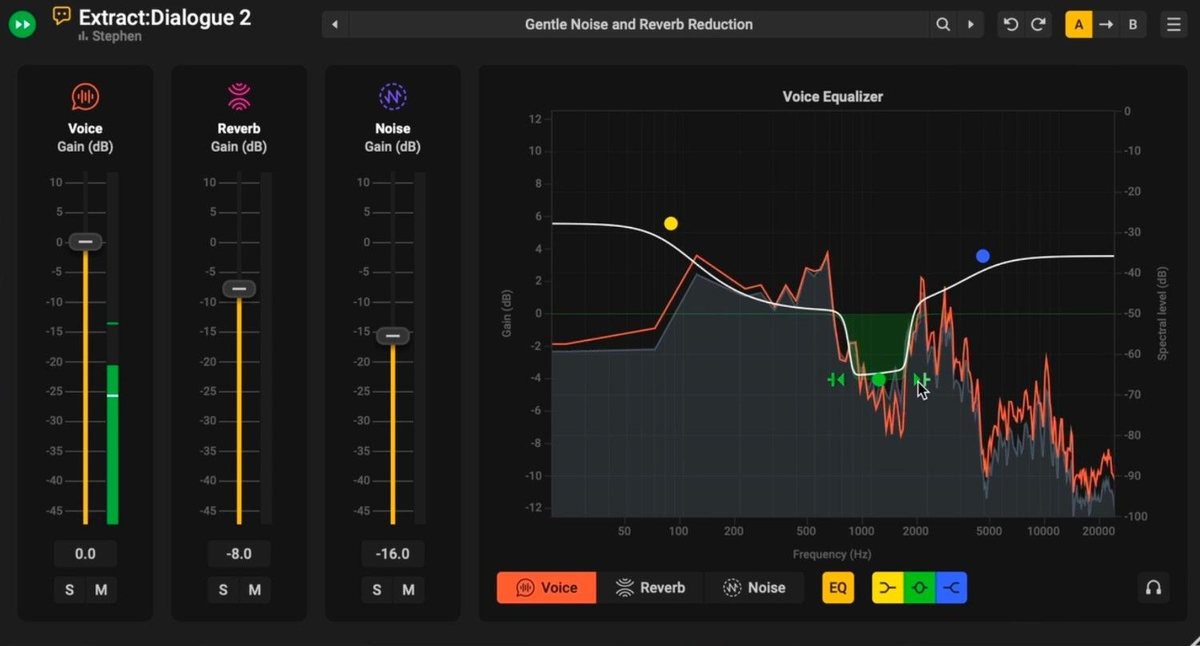
画面は、Voice(声)、Reverb(残響)、Noise(ノイズ)の3つのチャンネルが中心です。それぞれにフェーダー、ミュート、ソロがあり、聴きたい成分を単独で確かめたり、減らす量を別々に決めたりできます。感度の調整も成分ごとにあり、周波数ごとに感度のカーブを描けます。
対応形式は Windows が VST・VST3・AAX、Mac が AU・VST・VST3・AAX で、Apple シリコンにネイティブ対応します。買い切りでサブスクリプションはなく、公式サイトでは無料体験版(クレジットカード不要)が案内されています。
主な特徴
声・残響・ノイズの独立コントロール
3つのチャンネルそれぞれにフェーダー、ミュート、ソロがあります。ノイズを減らしても声の存在感を落とさないように、成分ごとに調整できるので、インタビューの整音に役立つかもしれません。
成分ごとの感度調整
声、残響、ノイズのそれぞれで、どこまでをその成分として検出するかを決められます。処理のかけすぎや足りなさを避けるための調整です。
周波数ごとの検出カーブ
感度には周波数に応じたカーブがあります。低域のこもりと高域の反射のように、問題のある帯域が違うときに、その範囲に処理を絞れます。
成分ごとのEQ
声、残響、ノイズそれぞれにEQがあります。残響を消さずに明るさを抑えたり、低域のゴロつきを取りつつ自然な空気感を残したりできます。
ステレオ処理とステム出力
ミッドとサイドに別々のAIモデルを使う本物のステレオ処理に対応します。複数出力で、台詞、残響、ノイズを別々のステムとして書き出してミックスに使えます。
オートメーションと確認機能
声、残響、ノイズのすべてのコントロールをDAWでオートメーションできます。A/B比較、アンドゥ/リドゥ、プリセット、除去された音を聴けるAudition モードも備えます。
仕様
| 項目 | 内容 |
|---|---|
| 種類 | 台詞のノイズ・残響除去(AI) |
| 形式(Windows) | VST・VST3・AAX |
| 形式(Mac) | AU・VST・VST3・AAX(ARM64/Intel) |
| 対応OS(Windows) | Windows 7/8.x/10/11 |
| 対応OS(Mac) | OS X 10.13以降 |
| 必要環境 | メモリ1GB(4GB以上推奨)、空き容量1GB |
| 画面解像度 | 1366×768(1920×1080以上推奨) |
| ライセンス | 買い切り(サブスクリプションなし) |
| 価格 | 99ドル(メーカー公式) |
入っているもの・動作環境
- Extract:Dialogue 2 プラグイン
- 形式:Windows は VST・VST3・AAX、Mac は AU・VST・VST3・AAX
- 動作環境:Windows 7以降、OS X 10.13以降、メモリ1GB(4GB以上推奨)
- ホスト:AAXは Pro Tools 12以降(Macは12.8.3以降)
使い方
- 公式サイトで無料体験版を入れて試すか、製品版を購入します。
- インストール後、DAW でプラグインを再スキャンします。
- 台詞のトラックのインサートに Extract:Dialogue 2 を立ち上げます。
- 3つのスライダーで、ノイズと残響を減らす量を少しずつ上げます。
- Audition モードで、除去されている音を聴いて声が削れていないか確かめます。
- 必要に応じて、成分ごとの感度とEQで調整します。
- A/B比較で、処理前後や設定の違いを聴き比べます。
- ステムを使う場合は、複数出力を設定して台詞、残響、ノイズを別々に書き出します。
こんな場面で役立つかもしれません
インタビューや記録映像
背景ノイズや部屋の反射が入った収録を整える用途で試せるかもしれません。
ポッドキャストやナレーション
残響の多い部屋で録った声を整える用途に向くかもしれません。
ADRや収録音の整え
現場録音とADRの音の違いを近づけたい場面で使えるかもしれません。
ステムの書き出し
台詞、残響、ノイズを別ステムにして、ミックスで比率を調整する使い方ができるかもしれません。
こんな人におすすめ
- 映像や配信の台詞を整える人
- ポッドキャストやナレーションの録音環境を補正したい人
- ノイズと残響を別々に調整したい人
- サブスクではなく買い切りで使いたい人
使う前に知っておきたい点
- 音楽制作向けというより、台詞や話し声の整音を中心に作られています。販売店のレビューにも、主に話し声向けという感想があります。
- 公式サイトには無料体験版があります(クレジットカード不要)。
- 上位の Acoustica 8 Premium には、この製品に加えて他のクリーニングツールが含まれます。
価格
$99(Acon Digital公式サイト、2026-10-27確認)。地域やキャンペーンで変わることがあるため、購入前に公式ページで確かめてください。
Acon Digitalの製品ページでExtract:Dialogue 2を見る
同じ種類の製品を探すときは
同じ種類の紹介記事です。
- Apogee Soft Limit Native Plugin – Analog Tape Emulation
- W. A. Production BassShaper
- Waves Playlist Rider
- Lese Eigen
- Antelope Audio VP Drum-All-Nite
- Mastering The Mix FASTER MASTER
Acon Digitalの製品は、ほかに8本を紹介しています。
- Acon Digital Remix
- Acon Digital Remix:Drums
- Acon Digital DeVerberate 3
- Acon Digital DeFilter
- Acon Digital Verberate Immersive 2
掲載している製品の一覧は 製品データベース:エフェクト にあります。
出典:acondigital.com pluginboutique.com(2026-10-27確認)










コメント