


※本記事はアフィリエイトプログラムを利用している場合があります。価格は確認日時点のもので、変動する場合があります。
Mastering The Mixの「FUSER」を紹介します。メーカーと国内代理店の公式情報をもとに、何ができる製品か、どう使うか、どんな人に向くかをまとめました(点数評価は付けていません)。
FUSER resolves conflicting channels by assisting you in adjusting volume balance, enhancing phase optimization, and implementing intelligent mid-side sidechain ducking
—— Mastering The Mix公式サイトより(原文)
FUSERはどんな製品?
FUSERはMastering The Mixが出している、複数の音が重なって濁るときの「ぶつかり」を見つけて整理するプラグインです。キックとベース、ギターとボーカルなど、同じ帯域を取り合う2つの音を対象にします。公式は、重なった層がキックを埋もれさせたりボーカルを混み合わせたりすることを、このプラグインが扱う問題として説明しています。
しくみは、音量バランスの調整、位相の最適化、ミッド/サイドを使ったサイドチェイン・ダッキングの3つを組み合わせたものです。片方のトラックにFUSERを挿し、もう片方をサイドチェイン入力にして、ぶつかっている帯域を見つけて整理します。
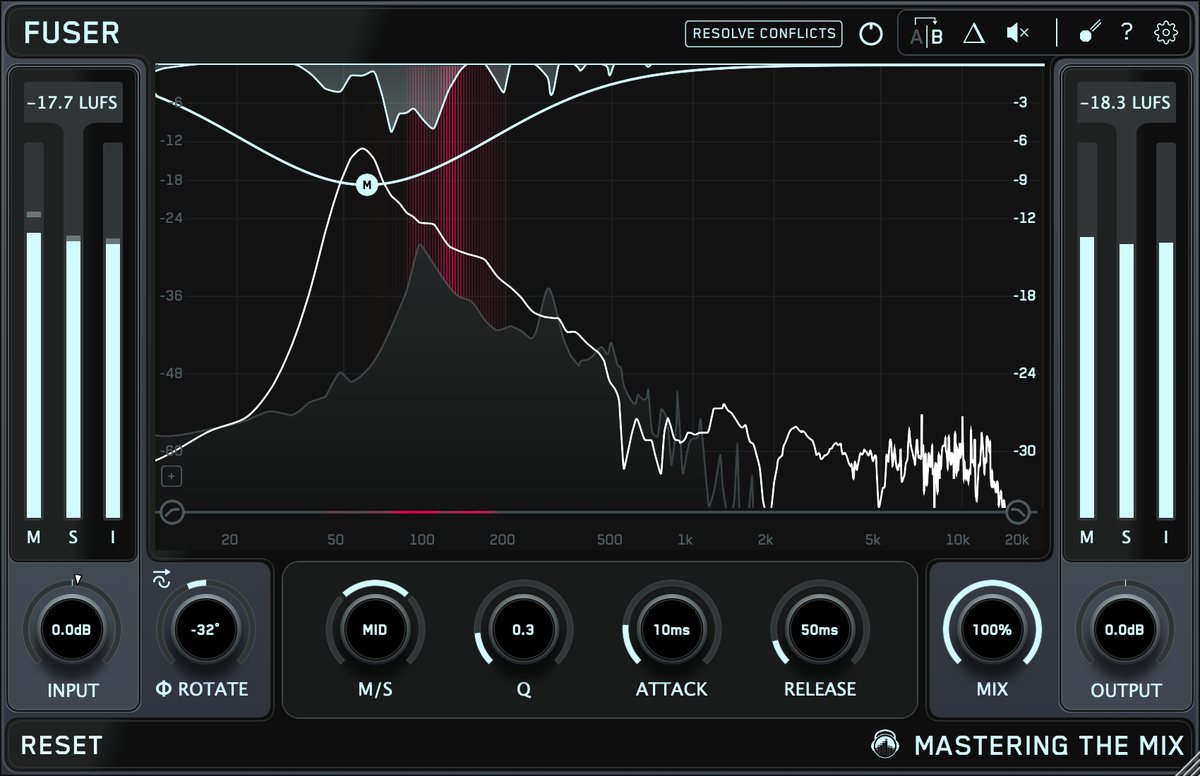
「Conflict Detection(衝突検出)」でぶつかっている帯域を表示し、「Resolve Conflicts」ボタンで補正の出発点を作れます。出発点がほしいときに使い、細かく詰めたいときは手動でノードを作って調整できる、というのが公式の説明です。
使い方は、チェーンの最後にFUSERを置き、中心にしたいトラックをサイドチェインにつなぐ、とシンプルです。位相解析(Phase Analyze)はレイヤーした音の位相の回転を自動で設定し、位相の打ち消し合いを抑える機能として紹介されています。
主な特徴
衝突検出(Conflict Detection)
ミッド/サイドの帯域ごとに、2つのトラックがぶつかっている場所を表示します。どこが混み合っているかを目で確かめてから調整したいときに役立つかもしれません。
Resolve Conflicts
ボタン一つで、ぶつかりを整理する出発点を作ります。公式は、やりすぎない出発点を見つけるための機能と説明しています。そこから手動で詰めていく使い方が考えられます。
ミッド/サイド・サイドチェイン・ダッキング
中心にしたいトラックが鳴る間だけ、相手の重なる帯域を下げます。キックが鳴るときだけベースの重なりを引く、といった使い方が公式の例にあります。
位相解析(Phase Analyze)
レイヤーした音の位相の回転を自動で設定し、位相の打ち消し合いを抑えます。キックとベースのように似た帯域の音を重ねるときの確認に向くかもしれません。
入力ゲインのレベル合わせ
入力ゲインのレベル合わせポインターで、2つのトラックの相対的な音量バランスを整えられます。ぶつかりを処理する前の土台として使えるかもしれません。
手動ノードで細かく調整
自動で作ったあとに、ノードを自分で作って細かくパラメーターを詰められます。自動の結果を出発点にして、自分の耳に合わせて直したい人向けです。
仕様
| 項目 | 内容 |
|---|---|
| プラグイン形式 | Mac:AU、VST3、AAX(Apple Silicon対応)/Windows:VST3、AAX(いずれも64ビット) |
| 対応OS | Mac:OS X 10.15以降/Windows 10以降 |
| AAXの対応 | Pro Tools 11以降 |
| 主な機能 | 衝突検出、Resolve Conflicts、ミッド/サイド・サイドチェイン・ダッキング、位相解析、入力ゲインのレベル合わせ |
| 入力 | 処理するトラック+サイドチェイン入力 |
入っているもの・動作環境
- FUSER本体(AU/VST3/AAX)
- 無料体験版あり(公式で案内)
- Plugin Boutiqueの販売ページでは、購入者向けに無料の特典が選べる案内あり
使い方
- ぶつかっている2つのトラックを決めます(例:キックとベース)。
- 音を調整したい側のトラックにFUSERを、チェーンの最後に挿します。
- 中心にしたいトラックをFUSERのサイドチェイン入力に送ります。
- 再生して、Conflict Detectionの表示でぶつかっている帯域を確認します。
- Resolve Conflictsを押して、補正の出発点を作ります。
- 必要なら手動でノードを足し、パラメーターを調整します。
- Phase Analyzeで位相を確認し、入力ゲインのレベル合わせでバランスを見ます。
- 元の状態とバイパスで聞き比べます。
こんな場面で役立つかもしれません
キックとベースの整理
キックが鳴る瞬間にベースの重なる帯域を下げたいときに、ベース側に挿してキックをサイドチェインにする使い方が考えられるかもしれません。
ボーカルとギターの住み分け
ギターがボーカルと同じ帯域でぶつかるときに、ボーカルをサイドチェインにしてギター側を整理する使い方が考えられます。
レイヤーした音の位相確認
似た帯域の音を重ねたときの打ち消し合いが気になるなら、位相解析で確認してから調整する使い方がありそうです。
ミックスのチェック用
自動の結果を出発点にして、耳で確かめながら詰める使い方が考えられます。自動補正に頼りきらない運用が前提です。
こんな人におすすめ
- キックとベースなど、帯域が重なる音の整理に時間がかかっている人
- ミックスの濁りの原因を目で確かめたい人
- 自動補正を出発点にして、細部は自分の耳で詰めたい人
- レイヤーした音の位相の打ち消しが気になる人
使う前に知っておきたい点
- サイドチェイン入力が必要なので、DAWでサイドチェインの送り方を確認しておく必要があります。
- Rent to Own(分割購入)やBeatport Studioで使う場合は、30日ごとにインターネット接続でライセンスの確認が必要です(Plugin Boutique掲載)。
- 自動補正は出発点で、効果は素材によって変わります。
- 価格はセールで変動するため、この記事では掲載していません。
価格
価格は、公式ページでご確認ください。
Mastering The Mixの製品ページでFUSERを見る
同じ種類の製品を探すときは
同じ種類の紹介記事です。
- UJAM Finisher VOODOO
- Solid State Logic SSL Fusion Vintage Drive
- NUGEN Audio Aligner
- Waves TRACT System Calibration
- Sonarworks SoundID VoiceAI
- Waves Clarity Vx DeReverb Pro
Mastering The Mixの製品は、ほかに6本を紹介しています。
- Mastering The Mix REFERENCE 3
- Mastering The Mix FASTER MASTER
- Mastering The Mix ANIMATE
- Mastering The Mix STEREOVAULT
- Mastering The Mix BASSROOM
掲載している製品の一覧は 製品データベース:エフェクト にあります。
出典:masteringthemix.com pluginboutique.com(2026-10-27確認)










コメント