


※本記事はアフィリエイトプログラムを利用している場合があります。価格は確認日時点のもので、変動する場合があります。
Sonnoxの「Claro」を紹介します。メーカーと国内代理店の公式情報をもとに、何ができる製品か、どう使うか、どんな人に向くかをまとめました(点数評価は付けていません)。
Claro is a comprehensive EQ plugin that serves the production process from composition to final mix, with three distinct views.
—— Sonnox公式サイトより(原文)
Claroはどんな製品?
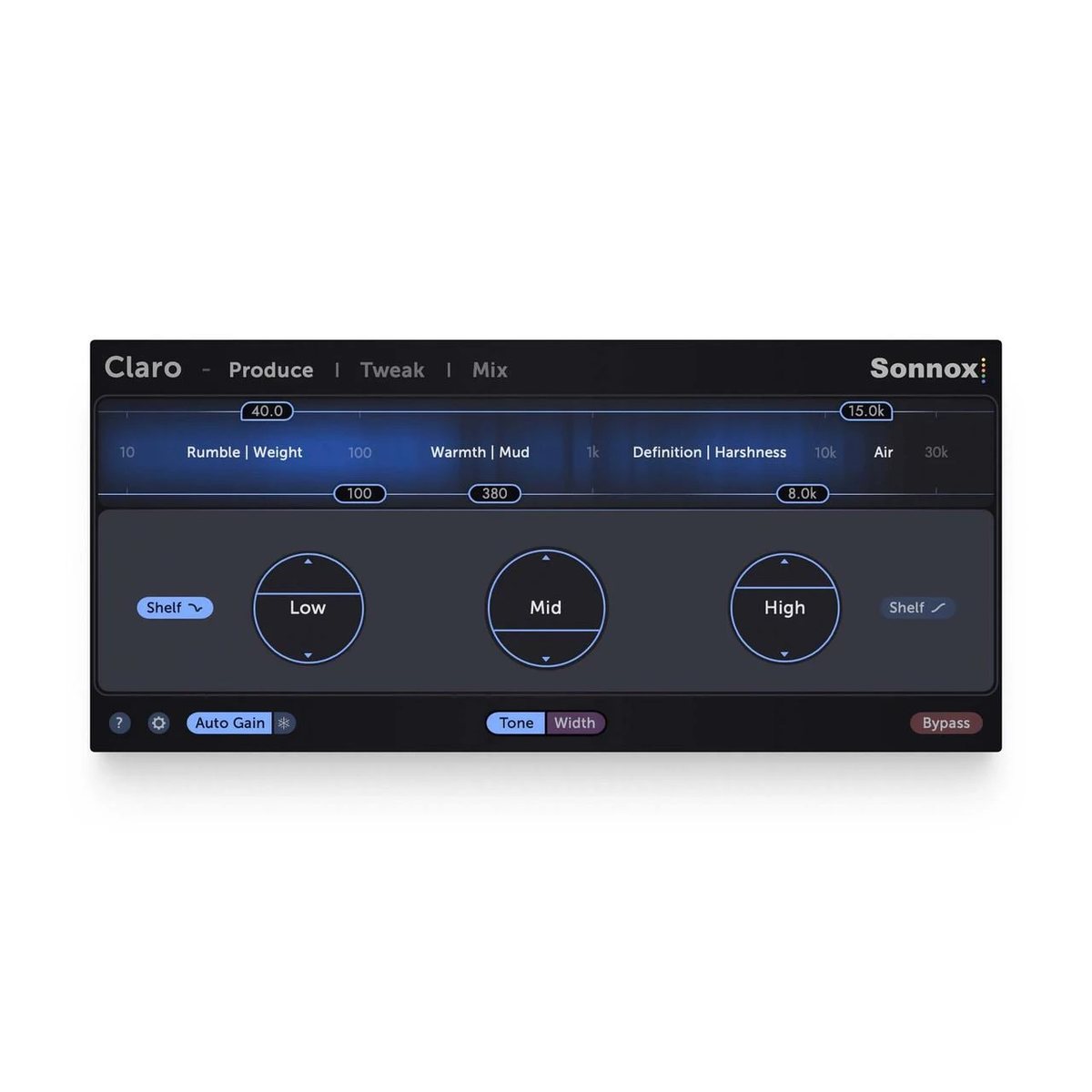
Claro は、Sonnox が出している、作曲からミックスの最終段階までを一つでカバーすることを目指したイコライザー(EQ)プラグインです。画面は PRODUCE・TWEAK・MIX の3つのビューに分かれ、段階を追って細かい操作に進める作りです。
公式の考え方は「まず雰囲気、細部はあとで」です。PRODUCE ビューでは専門用語を減らし、大まかな音色づくりに集中できるようにしています。周波数を Hz だけでなく「Mud(濁り)」「Harshness(きつさ)」といった言葉でも示し、鍵盤表示で音名に合わせて帯域を設定することもできます。
TWEAK ビューでは、より細かい補正ができます。リアルタイムのアナライザーが操作に合わせて変化し、共鳴(レゾナンス)が強く残っている部分を示してくれます。MIX ビューでは、プロジェクト内の Claro をすべて同時に表示し、トラック同士の周波数のぶつかり(マスキング)を確認できます。
各帯域は左右・ミッド・サイド・モノ・ステレオなどのチャンネル処理が選べ、帯域数は公式販売店の説明で26とされています。AU・VST3・AAX に対応し、iLok で認証する形式です。
主な特徴
3つのビューで段階的に操作
PRODUCE は大まかな音づくり、TWEAK は細かい補正、MIX はトラック同士の関係の確認という役割分担です。作曲中は PRODUCE、仕上げ段階では TWEAK や MIX、というように切り替えて使えます。
共鳴部分を可視化
TWEAK ビューのアナライザーは、選んでいるチャンネルと帯域の Q に合わせて表示が変わります。長く鳴り続ける共鳴が強調されるので、削る量を見ながら決めたいときに役立つかもしれません。
MIX ビューでマスキングを確認
プロジェクト内の Claro をまとめて表示し、基準トラックと競合している帯域を黄色で示します。Invert EQ を使うと、片方をブースト、もう片方をカットする操作をまとめて行えます。
言葉と音名で周波数を指定
Mud や Harshness といった言葉と、鍵盤表示による音名指定が使えます。Hz の数字に慣れていない人でも、音楽的な感覚で帯域を選べる作りです。
幅広い帯域とフィルター
帯域は20Hzから40kHzまでで、Q の可変、カットやシェルフのレゾナンス、最大120dB/octの急な傾斜が使えると販売店は案内しています。補正用途にも創造的な用途にも対応します。
オートゲイン
どんな操作をしても音量を一定に保つオートゲインを備えます。公式は、一般的なオートゲインとは動作が異なるとしています。ブーストしたときに音量が上がって良く聞こえてしまうことを避け、比較しやすくするための機能です。
なめらかなオートメーション
パラメーター補間がなめらかで、オートメーション時にノイズが出にくいと公式は説明しています。EQ を動かしながら書き込む作業がある人に関係する点です。
仕様
| 項目 | 内容 |
|---|---|
| ビュー | PRODUCE/TWEAK/MIX |
| 帯域数 | 26(Plugin Boutiqueの案内) |
| 周波数範囲 | 20Hz〜40kHz(Plugin Boutiqueの案内) |
| チャンネル処理 | 左/右/ミッド/サイド/モノ/ステレオ |
| フィルター傾斜 | 最大120dB/oct(Plugin Boutiqueの案内) |
| プラグイン形式 | AU、VST3、AAX Native(Pro Tools 11以降) |
| 対応OS | macOS 10.14以降、Windows 10(64bit)以降 |
| ライセンス | iLok(2台まで同時認証) |
入っているもの・動作環境
- Claro 本体(1ライセンスにつき2台まで認証可能)
- Sonnox が案内する無料トライアル
- iLok アカウント(無料)で認証。USBキー、iLok Cloud も選べる
使い方
- iLok アカウントを用意し、Claro を購入またはトライアルを開始する。
- インストーラーで導入し、DAW を再起動する。
- トラックに Claro を挿し、PRODUCE ビューで大まかな音色を整える。
- 必要なら Width に切り替え、サイドの成分を確認する。
- TWEAK ビューに移り、アナライザーで共鳴の強い場所を確かめて調整する。
- 複数トラックに Claro を挿して MIX ビューを開き、基準にするトラックを選ぶ。
- 黄色で示された競合帯域を見ながら、必要なら Invert EQ を試す。
こんな場面で役立つかもしれません
曲作りの途中での音色調整
PRODUCE ビューは数字や専門用語を抑えているため、制作の流れを止めずに音色を整えたいときに合うかもしれません。
歌とバッキングの住み分け
MIX ビューでボーカルを基準トラックにすると、競合している帯域が示されます。伴奏と歌の重なりを確認したい場面に使えるかもしれません。
ステレオシンセやループの整理
ミッド/サイドの処理に対応するため、ステレオ素材の低域のサイド成分を確認し、整えたいときに役立つかもしれません。
こんな人におすすめ
- EQの専門用語や数字に不安があり、視覚的に進めたい方
- 複数のトラックの周波数のぶつかりをまとめて確認したい方
- 作曲から仕上げまで一つのEQで進めたい方
使う前に知っておきたい点
- iLok での認証が必要です(USBキーは必須ではありません)。
- 複数インスタンスを同時に開くため、使い方によっては CPU などへの負荷を感じる場合があります。
- MIX ビューは、各トラックに Claro を挿して使います。
- 帯域数・周波数範囲などの数値は Plugin Boutique の案内によるものです。
価格
$134(Plugin Boutique、2026-10-27確認)。地域やキャンペーンで変わることがあるため、購入前に公式ページで確かめてください。
同じ種類の製品を探すときは
当サイトで紹介しているEQ(イコライザー)は122本あります。そのうちの、ほかの製品です。
- IK Multimedia T-RackS Linear Phase Equalizer
- IK Multimedia Master EQ 432
- MAAT MAAT SantaCruzEQ12
- Solid State Logic SSL X-DynEQ
- McDSP 4020 Retro EQ
- Waves PuigTec EQs
Sonnoxの製品は、ほかに11本を紹介しています。
- Sonnox Sonnox Oxford Dynamic EQ (Native)
- Sonnox Oxford EQ
- Sonnox Voca
- Sonnox Oxford Envolution
- Sonnox Oxford Drum Gate 2
EQ(イコライザー)を、同じ基準の点数で比べたページは EQ(イコライザー)の比較ページ です。
掲載している製品の一覧は 製品データベース:エフェクト にあります。
出典:sonnox.com pluginboutique.com minet.jp(2026-10-27確認)










コメント