


EQ(イコライザー)は、音の高い・低いの成分を増やしたり減らしたりする道具です。歌ってみたでは、録った声の「こもり」や「刺さり」を整えて、オケの中で聞き取りやすくするために使います。この記事では、ボーカルEQの基本を、帯域の見方から順番に解説します。
※本記事はアフィリエイトプログラムを利用しています。価格は記事の確認日時点のもので、変動する場合があります。
この記事の要点
- ボーカルのEQは、まず「削る」ところから始めます。
- 不要な低音は、ローカットで減らします。
- こもりは125〜500Hzあたり、刺さりは1.5〜4kHzあたりを確かめます。
- 帯域は出発点です。声や録音環境で変わります。
- ソロで決めず、オケと一緒に聞いて確かめます。
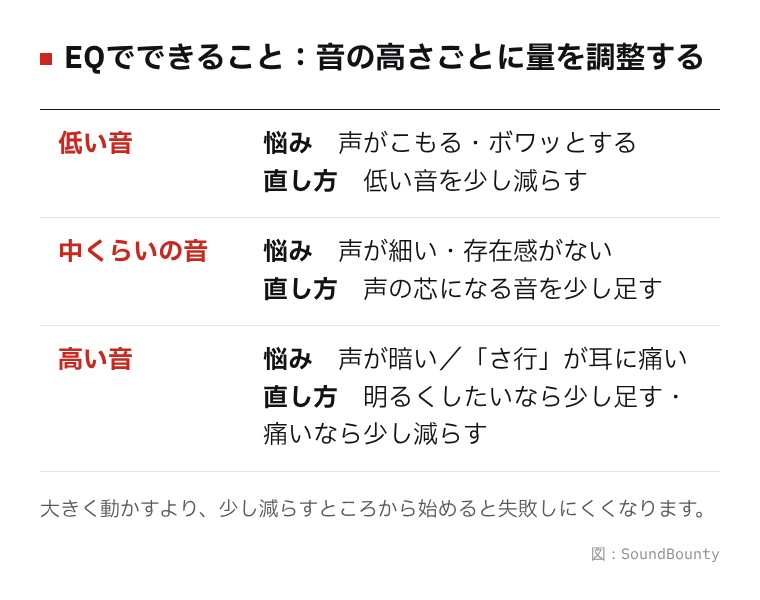
図:SoundBounty
まずは「削る」から
EQには、成分を減らす使い方(削る)と、増やす使い方(足す)があります。ボーカルでは、まず困っている部分を削るのが基本です。足すEQは、削ったあとに「もう少し明るくしたい」などの目的があるときに使います。
EQのフィルターの種類
EQは、いくつかの種類のフィルターを組み合わせて使います。FabFilterの解説をもとに、ボーカルでよく使うものをまとめます。
- ローカット(ハイパス):設定した周波数より低い音を、減らします。「低い音を通さない」ので、ローカットとも呼ばれます。常に「減らす」ほうのフィルターで、減らす強さは「dB/オクターブ」で表します。
- ベル:ある帯域だけを、持ち上げたり下げたりします。いちばん使い道が広い形です。
- シェルフ:ある周波数より上(ハイシェルフ)、または下(ローシェルフ)の全体を、持ち上げたり下げたりします。
- ノッチ:ごく狭い帯域だけを、深く削ります。
「Q」というつまみは、帯域の幅を決めます。FabFilter Pro-Q 4では、Q=1が標準の幅です。EQの種類によって、Qの値の意味は少し違います。
出典:FabFilter Learn、FabFilter Pro-Q 4 ヘルプ
帯域ごとの特徴
FabFilterは、耳に聞こえる範囲を、いくつかの帯域に分けて、それぞれの特徴を説明しています。ボーカルに関係する部分を抜き出すと、次のとおりです。
| 帯域 | 特徴 | ボーカルでの考え方 |
|---|---|---|
| 50〜125Hz | 低音の土台になる帯域。多すぎると重く、にごる | 声ではあまり必要ない帯域なので、ローカットで整えることが多い |
| 125〜350Hz | 上のほうは「ぼわぼわ」「太い」「にごり」と表される。男性ボーカルなど、多くの音が重なる | 声がこもるときは、この帯域とその上を確かめる |
| 350〜500Hz | 強すぎると「箱に入ったような」音になる | こもりの原因になることがある |
| 500Hz〜1.5kHz | 中音域の中心。多くの音が重なる | オケとのぶつかりをここで調整する |
| 1.5〜4kHz | 耳がいちばん敏感な帯域。ボーカルの存在感・聞き取りやすさに効く。強すぎると耳に刺さる | 刺さるときは、ここを少し削る |
| 4〜6kHz | 倍音の帯域。存在感を足せる | 明るさや抜けを足したいときに使う |
| 6〜9kHz | 「さしすせそ」の歯擦音がある帯域。強いと耳に刺さる | 歯擦音はEQよりディエッサーが向いていることが多い |
| 9kHz〜 | 「空気感」「きらめき」の帯域。足しすぎると耳が疲れる。歯擦音の一部もここまで広がる | 少しだけ足すと、声が抜けて聞こえることがある |
帯域の境目は、声や録音環境によって変わります。表は、探すときの出発点として使ってください。FabFilterも、EQには決まりがなく、選択があるだけだと説明しています。
困っている帯域の見つけ方
- EQのポイントを1つ作り、幅(Q)を狭くして、大きく持ち上げます。
- そのままポイントを左右に動かして、いちばん嫌な音が大きく聞こえる場所を探します。
- 見つけたら、持ち上げていたポイントを、逆に下げます。下げる量は、少しずつ、聞きながら決めます。
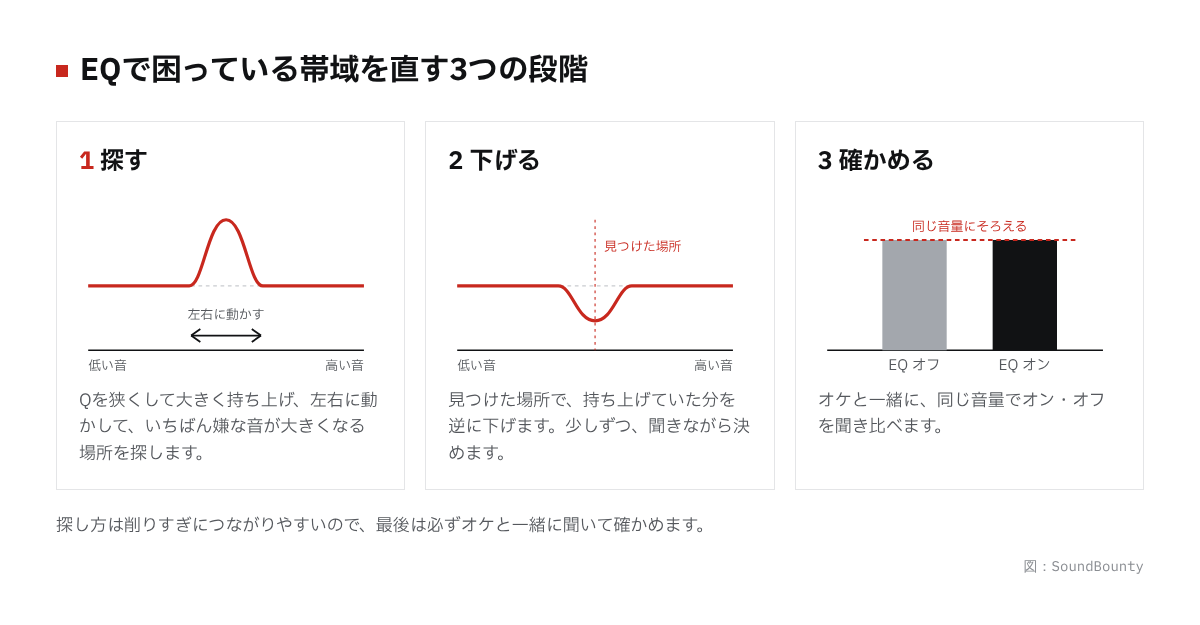
図:SoundBounty
この探し方は分かりやすい反面、削りすぎにつながりやすいので、最後は必ず、オケと一緒に聞いて確かめてください。
公式動画:FabFilter公式YouTubeチャンネル「Introduction to FabFilter Pro-Q 4」(英語の解説) YouTubeで見る
かけすぎを防ぐコツ
- ソロで決めない:ボーカルだけで聞くと、削りすぎやすくなります。オケと一緒に聞いて判断します。
- 音量をそろえて聞き比べる:EQをかけると、音量も変わります。音量が上がると良く聞こえやすいので、同じ音量でオン・オフを比べます。
- 削りは広く、足しは少なく:足すEQは、使いすぎると耳が疲れます。たとえば、9kHzより上は、少し足すだけでも変化が出る帯域です。
- 自動の提案を使う:どこを削ればいいか分からないときは、AIが音を聞いて提案してくれるEQも便利です。
ボーカルEQの手順(まとめ)
- まず、ローカットで、声にいらない低い音(足音、エアコン、マイクへの振動など)を削ります。
- こもり・刺さりなど、困っていることを1つ決めて、上の方法で、その帯域を探します。
- 見つけた帯域を、少しだけ下げます。下げすぎたと感じたら、すぐに戻します。
- 必要なら、最後に、明るさや存在感を、少しだけ足します。
- オン・オフを同じ音量で比べて、オケと一緒に聞いて確かめます。
EQは、一度にたくさん触るほど、音の判断が難しくなります。1回の作業で直すのは、1つか2つの悩みにして、あとは、時間をおいて、耳を休ませてから、もう一度聞き直すと、やりすぎを防げます。
よくある質問
Q. EQとコンプはどちらを先にかける?
不要な低音やこもりを削るEQは、コンプの前にかけるのが一般的です。理由は「歌ってみたMIXのプラグインの順番」で解説しています。
Q. 歯擦音もEQで削っていい?
EQで削ると、歯擦音が出ていないときも高音が下がって、声が暗くなりやすくなります。歯擦音が出た瞬間だけ抑えるディエッサーのほうが向いています。使い方は「ボーカルのディエッサーの使い方」で解説しています。FabFilterのPro-DSも、歯擦音を見つけて抑える専用の道具です。
Q. 無料のEQでも大丈夫?
基本の調整は、無料のEQでもできます。無料で使えるEQは「EQプラグインのおすすめ比較」で紹介しています。
Q. 具体的な周波数の決まった値はありますか?
声の高さ、マイク、録音した部屋で、こもる帯域も刺さる帯域も変わるので、メーカーの資料にも、ボーカルの決まった値は示されていません。上の表の範囲で、困っている帯域を探してください。


コメント