


※本記事はアフィリエイトプログラムを利用している場合があります。価格は確認日時点のもので、変動する場合があります。
Wavesの「Eddie Kramer Vocal Channel」を紹介します。メーカーと国内代理店の公式情報をもとに、何ができる製品か、どう使うか、どんな人に向くかをまとめました(点数評価は付けていません)。
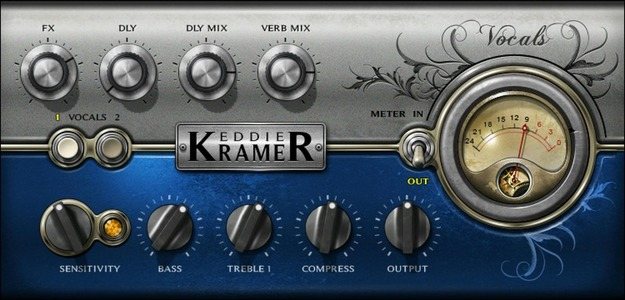
Choose Vocals 1 when mixing intense, aggressive, raw vocals, or Vocals 2 for smoother, steadier vocals.
—— Waves公式サイトより(原文)
Eddie Kramer Vocal Channelはどんな製品?
Eddie Kramer Vocal Channel は、Wavesが録音エンジニアのエディ・クレイマー氏と作ったボーカル用のチャンネルストリップ型プラグインです。ローリング・ストーンズやレッド・ツェッペリンの録音で知られる同氏のボーカルの整え方を、少ないつまみで呼び出せるように作られています。
中身は2種類のチェーンです。荒々しく勢いのあるボーカル向けの「Vocals 1」と、なめらかで安定したボーカル向けの「Vocals 2」を切り替えて使います。どちらを選ぶかで、後ろに並ぶ処理の組み合わせが変わる設計です。
仕上げ用のつまみとして、パンチのあるダイナミクス、低域、高域、リバーブ、ディレイが用意されています。細かいパラメーターを一つずつ追うのではなく、少数のつまみで方向を決めるタイプなので、ミックスの手数を増やしたくない場面で選択肢になるかもしれません。
入力レベルに合わせる Sensitivity コントロールとインジケーターも付いています。入力の大きさをそろえてから処理に送れるので、録音レベルが曲ごとに違う宅録でも、はじめの合わせ込みの目安になるかもしれません。
主な特徴
2つのチェーンを選べる
「Vocals 1」は荒く強いボーカル、「Vocals 2」はなめらかで安定したボーカル向けとされています。声質や曲調に合わせて最初に切り替え、その後のつまみで調整する流れです。
ロック系ミックスに合わせた設計
公式の説明では、リードボーカルがロック系のミックスの中で収まりやすくなるよう設計されたとあります。バンド編成の曲でボーカルを前に置きたい場面で試せるかもしれません。
低域・高域とコンプレッション
ボーカルの低域と高域を調整するつまみと、コンプレッションが一つにまとまっています。別々のプラグインを立ち上げずに、基本的な整え方をここで済ませられるかもしれません。
ディレイとリバーブ
ディレイとリバーブの量を加えるつまみがあり、奥行きのある響きを足せます。空間系を別に立てる手間を減らしたいときに向くかもしれません。
Sensitivity とインジケーター
入力に対する感度を合わせるつまみと表示があります。処理に入る前のレベルを揃えることで、つまみの効き具合をつかみやすくなるかもしれません。
エディ・クレイマー氏との共同開発
公式の説明では、エディ・クレイマー氏と共同で作られたと記されています。名前の付いたボーカルチェーンを、ほぼそのまま呼び出す形の製品です。
仕様
| 項目 | 内容 |
|---|---|
| 種類 | ボーカル用チャンネルストリップ型プラグイン |
| Mac | macOS Monterey 12 / Ventura 13 / Sonoma 14 / Sequoia 15、VST・AU・AAX |
| Windows | Windows 10以降、VST・AAX |
| チェーン | Vocals 1 / Vocals 2 |
| 調整項目 | ダイナミクス、低域、高域、リバーブ、ディレイ、Sensitivity |
入っているもの・動作環境
- プラグイン本体(Wavesのライセンス)
- Mac:VST / AU / AAX
- Windows:VST / AAX
- Plugin Boutique経由の購入ではシリアル番号をWavesアカウントに登録し、Waves Centralからインストールする
使い方
- Wavesのアカウントを作成(すでにある場合はログイン)します。
- 購入後、Plugin Boutiqueのユーザーアカウントに表示されるシリアル番号を、Wavesのアカウントに登録します。
- Waves Centralをダウンロードして、インストールします。
- Waves Centralにログインし、Install Productsのタブからこのプラグインを選んでインストールします。
- DAWを開き、ボーカルトラックのインサートにプラグインを立ち上げます。
- まず Sensitivity を調整し、インジケーターを見ながら入力レベルを合わせます。
- Vocals 1 と Vocals 2 を切り替え、声に合うほうを選びます。
- 低域・高域・ダイナミクス・リバーブ・ディレイのつまみで、ミックスの中での収まりを調整します。
こんな場面で役立つかもしれません
バンド系の曲の歌入れ
ギターやドラムが中心のミックスで、歌を前に出したいときに試せるかもしれません。Vocals 1 は勢いのある歌、Vocals 2 は落ち着いた歌に合わせて選べます。
宅録の歌を手早く整える
複数のプラグインを並べる前に、まずこの1台で方向を決める使い方が考えられます。つまみが少ないので、時間をかけたくない作業に向くかもしれません。
ラフミックスの下地
制作の途中で歌の仮ミックスを作る場面で、たたき台として使えるかもしれません。細かい調整は後から別のプラグインで足す形も取れます。
こんな人におすすめ
- 少ないつまみでボーカルの方向を決めたい人
- ロック系の曲でボーカルを扱うことが多い人
- チャンネルストリップ型のボーカル処理を探している人
- 複数のプラグインを並べる前の下地が欲しい人
使う前に知っておきたい点
- Wavesのライセンスは、Wavesアカウントへの登録とWaves Centralでのインストールが必要です。
- 対応OSはMacがmacOS 12〜15、WindowsがWindows 10以降と記載されています。
- フォーマットはMacがVST・AU・AAX、WindowsがVST・AAXです(Windows版にAUはありません)。
- 最新の価格は販売ページでご確認ください。
価格
価格は、公式ページでご確認ください。
Wavesの製品ページでEddie Kramer Vocal Channelを見る
同じ種類の製品を探すときは
当サイトで紹介しているチャンネルストリップは51本あります。そのうちの、ほかの製品です。
- Universal Audio SSL 4000 E Channel Strip
- Solid State Logic SSL 4K E
- Wave Arts TrackPlug 7
- McDSP 6050 Ultimate Channel Strip
- United Plugins UniChannel
- Solid State Logic SSL Guitarstrip
Wavesの製品は、ほかに215本を紹介しています。
- Waves CLA MixHub
- Waves Waves Eddie Kramer Drum Channel
- Waves AudioTrack
- Waves Scheps Omni Channel 2
- Waves SSL EV2 Channel
掲載している製品の一覧は 製品データベース:エフェクト にあります。
出典:pluginboutique.com(2026-10-27確認)










コメント