


※本記事はアフィリエイトプログラムを利用している場合があります。価格は確認日時点のもので、変動する場合があります。
Wavesの「AudioTrack」を紹介します。メーカーと国内代理店の公式情報をもとに、何ができる製品か、どう使うか、どんな人に向くかをまとめました(点数評価は付けていません)。
there’s no need to put together a basic channel strip from multiple plugins—AudioTrack has already done the work for you.
—— Waves公式サイトより(原文)
AudioTrackはどんな製品?
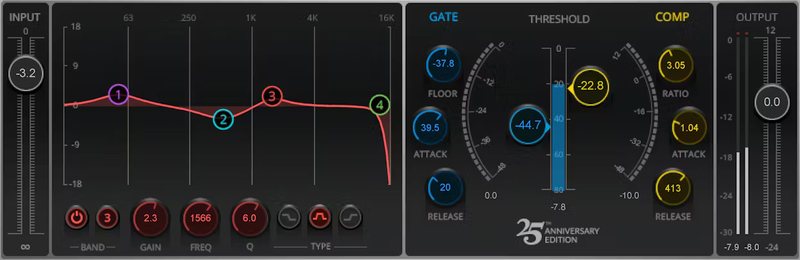
AudioTrackは、Wavesが提供するチャンネルストリップ型のプラグインです。4バンドのパラメトリックEQ、ゲート、コンプレッサー/エキスパンダーを1つの画面にまとめてあり、トラックの音作りに必要な基本の処理を1台で扱えます。
DAWで基本のチャンネルストリップを組むとき、EQとダイナミクス系のプラグインを複数立ち上げる必要がありますが、AudioTrackならそれを1つのインサートで済ませられます。ノイズを抑えるゲート、音の山を整えるコンプレッション、持ち上げるアップワードエキスパンションが同じ画面に並びます。
動作が軽い点も特徴として紹介されています。曲のテンプレートの全チャンネルに最初から1つずつ挿しておけば、プロジェクトを始めた時点でEQとダイナミクスがすぐ使える状態になり、作業の手間を減らせる可能性があります。
ポッドキャスト、ナレーション、ボイスオーバーの用途にも使えるとされ、ギター、ボーカル、ドラム、キーボードなど向けの48個のプリセットが付属します。操作画面はモダンな暗い色調と、従来風の明るい色調から選べます。
主な特徴
4バンドのパラメトリックEQ
4つのバンドすべてで、ベル、ハイシェルフ、ローシェルフの特性を選べます。低域と高域のバンドはフィルター特性も切り替えられるため、不要な帯域を削る作業から音色の調整まで1つの画面で進められます。
ゲートによるノイズ対策
信号が小さいときに音を絞るゲートを内蔵しており、収録時の空調音や機材の小さなノイズ対策に使えるかもしれません。EQの前後でバランスを見ながら調整できます。
コンプレッションとアップワードエキスパンション
大きな音の山を抑えたり、音に力を足したりするコンプレッサーに加えて、アタックなど打楽器的なピークを強調するアップワードエキスパンションを備えます。同じトラックで両方の考え方を試せます。
マルチポイント対応のタッチ操作画面
タッチ操作を想定したマルチポイントのユーザーインターフェースを採用しています。タッチ対応のディスプレイを使う環境では、複数のパラメーターに指で触れて調整できます。
モダンとレガシーの2種類の外観
モダンな暗い画面と、従来風の明るい画面のどちらかを選べます。作業環境の明るさや好みに合わせて切り替えられます。
入出力フェーダーとメーター
入力と出力のフェーダーでゲインを調整し、クリップを避けながら前後のプラグインとレベルをそろえられます。豊富なメーターで音の状態が目で確認できます。
48個のプリセット
ギター、ボーカル、ドラム、キーボードなど向けのプリセットが48個付属します。初めて使うときの出発点にしやすいと考えられます。
仕様
| 項目 | 内容 |
|---|---|
| 種類 | チャンネルストリップ(EQ+ダイナミクス) |
| 構成 | 4バンド・パラメトリックEQ/ゲート/コンプレッサー/エキスパンダー |
| プリセット数 | 48 |
| 対応OS(Mac) | macOS Monterey 12、Ventura 13、Sonoma 14、Sequoia 15 |
| 対応OS(Windows) | Windows 10以降 |
| プラグイン形式(Mac) | VST/AU/AAX |
| プラグイン形式(Windows) | VST/AAX |
| ライセンス認証 | Waves Centralで登録・インストール |
入っているもの・動作環境
- AudioTrack本体(ライセンス)
- 48個のプリセット
- Mac:VST/AU/AAX、Windows:VST/AAX
- Waves Centralからダウンロード・認証
使い方
- 購入後、Wavesのアカウントを作成(または既存アカウントにログイン)します。
- 「Register New Products」で、販売店のアカウントに表示されるシリアル番号を登録します。
- Waves Centralのアプリをダウンロードして、インストールします。
- Waves Centralにログインし、「Install Products」タブでAudioTrackにチェックを入れます。
- 「Install & Activate」を押してインストールとライセンス認証を行います。
- DAWを開き、トラックのインサートにAudioTrackを立ち上げます。
- まずプリセットから声やギターなど近いものを選び、EQの帯域を調整します。
- ゲート、コンプレッサーの順に少しずつ設定を加え、入出力のレベルを確認します。
こんな場面で役立つかもしれません
宅録のボーカル・ギター
録音したトラックのEQとダイナミクスを1つのプラグインで整えたいときに向くかもしれません。低域の整理とコンプレッションを1画面で行えるため、プラグイン数を増やさずに進められる可能性があります。
ポッドキャスト・ナレーション
ゲートでノイズを抑え、EQで声の帯域を整え、コンプレッサーで音量を安定させる、といった流れで使えるかもしれません。公式でも、ポッドキャスト、ナレーション、ボイスオーバーに向くと紹介されています。
曲のテンプレートに全トラックへ配置
動作が軽いとされているため、テンプレートの全チャンネルに挿しておく使い方が考えられます。プロジェクトを始めた時点ですぐEQとダイナミクスを調整できるかもしれません。
ドラムなどの打楽器の整音
アップワードエキスパンションを使うと、打楽器的なピークを強調できるとされています。ドラムのトラックでアタックの出方を試す場面があるかもしれません。
こんな人におすすめ
- EQとダイナミクスを別々に立ち上げず、1つのプラグインで基本の処理をしたい人
- ポッドキャストやナレーションの声を整えたい人
- 全トラックに軽いチャンネルストリップを置いて作業を始めたい人
- Wavesのプラグインを初めて使う入門者
使う前に知っておきたい点
- Wavesのアカウント登録とWaves Centralでの認証が必要です。
- 対応OSはMacがmacOS Monterey 12〜Sequoia 15、WindowsがWindows 10以降と案内されています。
- Macの形式はVST/AU/AAX、WindowsはVST/AAXです。
価格
価格は、公式ページでご確認ください。
同じ種類の製品を探すときは
当サイトで紹介しているチャンネルストリップは51本あります。そのうちの、ほかの製品です。
- McDSP 6050 Ultimate Channel Strip Native v7
- McDSP Channel G Native v7
- Softube Softube American Class A
- Harrison FasTrack
- Harrison Audio Bass Flow
- McDSP Channel G Compact
Wavesの製品は、ほかに215本を紹介しています。
- Waves Kramer HLS Channel
- Waves Eddie Kramer Vocal Channel
- Waves Abbey Road REDD Consoles
- Waves Abbey Road EMI TG12345 Channel
- Waves CLA MixHub
掲載している製品の一覧は 製品データベース:エフェクト にあります。
出典:pluginboutique.com(2026-10-27確認)










コメント