


Plugin Boutiqueのセールで買ったり、購入時の無料プレゼントでもらったりしたプラグインは、買っただけでは使えません。ダウンロードして、インストールして、認証(ライセンスの登録)をして、はじめてDAWで鳴らせます。この記事では、その流れを順番に説明します。
※本記事はアフィリエイトプログラムを利用しています。手順や画面の名前は、Plugin Boutiqueやメーカーの更新で変わることがあります。
この記事の要点
- 手順は、ダウンロード、認証、DAWで使う、の3つです。
- 認証の方式は、製品ごとに違います。シリアル番号、メーカーのアカウント、iLokの3つが主なものです。
- 製品ごとの手順は、ライブラリの「Installation Instructions」で見られます。
- 無料プレゼントは、有料の製品を買うときに、カートの「Show Gifts」から選びます。
- DAWに出てこないときは、対応の確認、入れ直し、再起動、再スキャンの順に試します。
全体の流れ
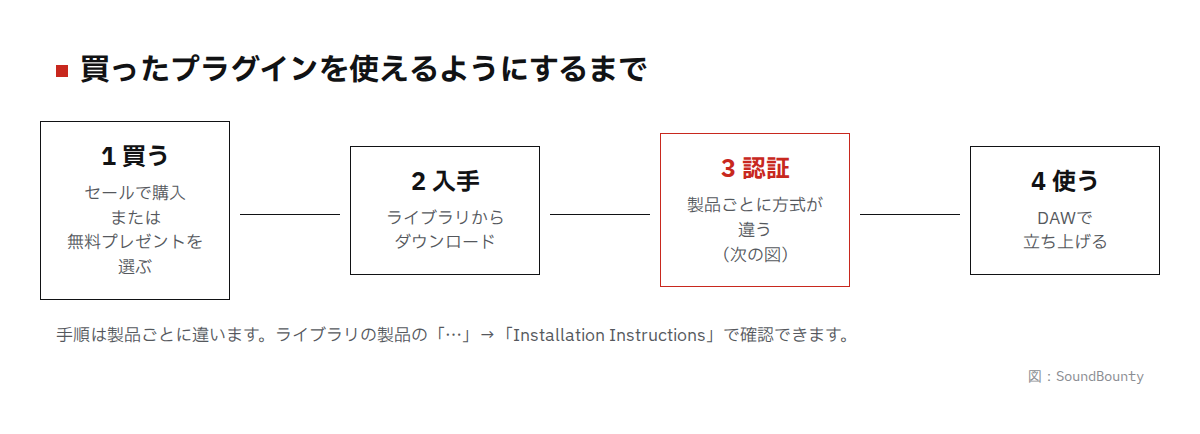
図:SoundBounty
- 買う(または無料プレゼントを選ぶ):Plugin Boutiqueのアカウントで注文します。
- ライブラリからダウンロードする:商品はダウンロードで届きます。ダウンロードのリンクは、アカウントの「Products」の欄にあります。
- インストールして認証する:製品によって、認証の方法が違います(次の「認証の3つの方式」で説明します)。
- DAWで使う:DAWを開いて、プラグインを立ち上げます。
届くものは、インストーラーのファイルと、製品によって、シリアル番号・解除コード・キーファイルなどのどれかです。インストーラーやシリアル番号の用意に数分かかることがあり、その場合はアカウントにメッセージが出ます。
自分の製品の手順を見つける方法
手順は製品ごとに違うので、まずPlugin Boutiqueが用意している手順を見るのが確実です。次のどちらかで開けます。
- アカウントから:ログインして、左上の「Library(ライブラリ)」を開きます。製品の「…」(3つの点)を押して、「Installation Instructions(インストール手順)」を選びます。
- 製品ページから:製品ページを下にスクロールすると、手順が入った折りたたみの欄があります。
Windows版とMac版を間違えてダウンロードしたときは、ライブラリでWindowsまたはMacのアイコンを選び直してから、「Download」を押します。製品によっては片方のOSしかありません。
認証の3つの方式
認証の方法は、大きく3つに分かれます。Plugin Boutiqueのメーカー別の手順ページをもとに、いくつかのメーカーを例にまとめました。
| 方式 | どうやって認証する? | 例(メーカー) |
|---|---|---|
| プラグインにシリアル番号を入力 | インストールしたあと、DAWでプラグインを開き、シリアル番号(ライセンスキー)を入力します。 | Excite Audio、Baby Audio、sonible、Future Audio Workshop(SubLab) |
| メーカーのアカウントに登録して、専用アプリで入れる | メーカーのサイトでアカウントを作り、Plugin Boutiqueのアカウントにあるコードを登録します。そのあと、メーカーのアプリやインストーラーで製品を入れます。 | UJAM(UJAM App)、Roland(Roland Cloud Manager)、XLN Audio(XLN Online Installer)、Softube(Softube Central)、Lunacy、Minimal Audio、W. A. Production、u-he |
| iLokで認証 | 無料のiLokアカウントを作り、ライセンスをそのアカウントに入れて、パソコン(または、iLokのUSBキー)に認証します。 | Eventide、Softube、Sonnox、Universal Audio(UA Connect経由)、Heritage Audio |
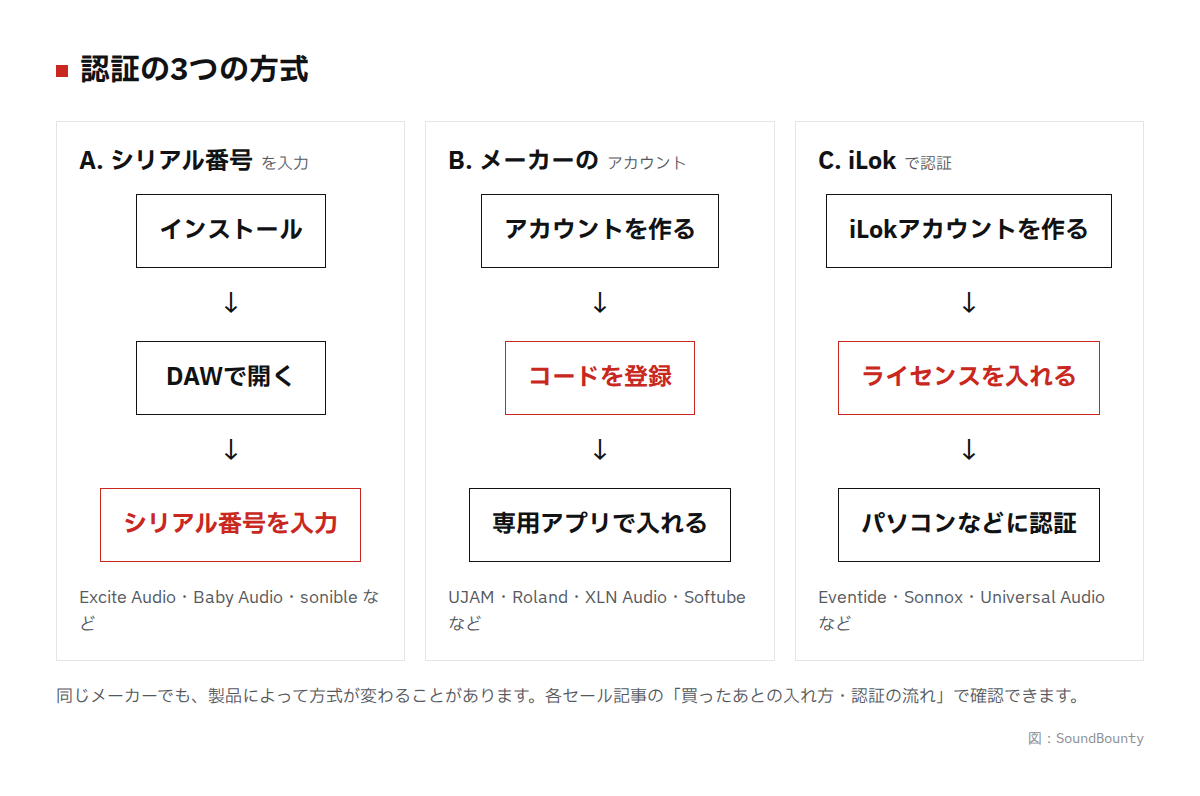
図:SoundBounty
メーカー専用の流れ(何を、どこに、どの順で入れるか)は、「開催中のセール」の各記事の「買ったあとの入れ方・認証の流れ」にまとめています。たとえば、Roland JUNO-60にはRoland Cloudのアカウントが必要です。Eventide BlackholeにはiLokのアカウントが、UJAM AMBER 2にはUJAMのアカウントとUJAM Appが必要です。
iLokのアカウントは先に作っておくと楽です
iLokは、プラグインのライセンスを管理する仕組みです。無料のアカウントを作り、「iLok License Manager」というアプリを入れて使います。Eventideのように、USBキー(ドングル)が要らず、無料のiLokアカウントだけで認証できる製品もあります。USBキー、コンピューター認証、iLok Cloudの違いは「iLokとは?USBドングル・Cloud・認証の仕組みを解説」にまとめています。
無料プレゼントの受け取り方
Plugin Boutiqueでは、購入のときに、無料プレゼント(その時期の特典の製品)を選べることがあります。受け取り方は次のとおりです。
- Plugin Boutiqueのアカウントを用意します(なければ作ります)。
- 有料の製品をカートに入れます。無料の製品では対象になりません。
- カート横の「Show Gifts」を押して、プレゼントを選びます。プレゼントの製品自体は、カートに入れません(決済の画面で同じ製品が出ます)。
- 決済を済ませます。
次の点に気をつけてください。
- 1回の注文で、もらえるプレゼントは1つです。複数あるときは、注文を分けて、1つずつ受け取れます。
- 注文の金額を上げると、選べるプレゼントが増えることがあります。カートの進み具合の表示で確認できます。
- すでに持っている製品は、もう1つのライセンスとしては受け取れず、別の製品にも替えられません。
- クーポンで合計金額が条件の金額を下回ると、プレゼントはカートから外れます。
- クーポンやVirtual Cashで、注文の全額を払うと、プレゼントの対象外です。
- 分割払い(Rent To Own)の注文も、プレゼントの対象外です。
- プレゼントの製品は、別の製品への交換も、転売もできません。
プレゼントが届かないときは、上の条件に当てはまっていないかを確認してください。受け取ったプレゼントの製品も、買った製品と同じように、製品ごとの認証が必要です。入れ方は、上の「自分の製品の手順を見つける方法」で確認できます。
DAWにプラグインが出てこないとき
入れたはずのプラグインがDAWに出てこないときは、Plugin Boutiqueのヘルプにある次の順で確認します。
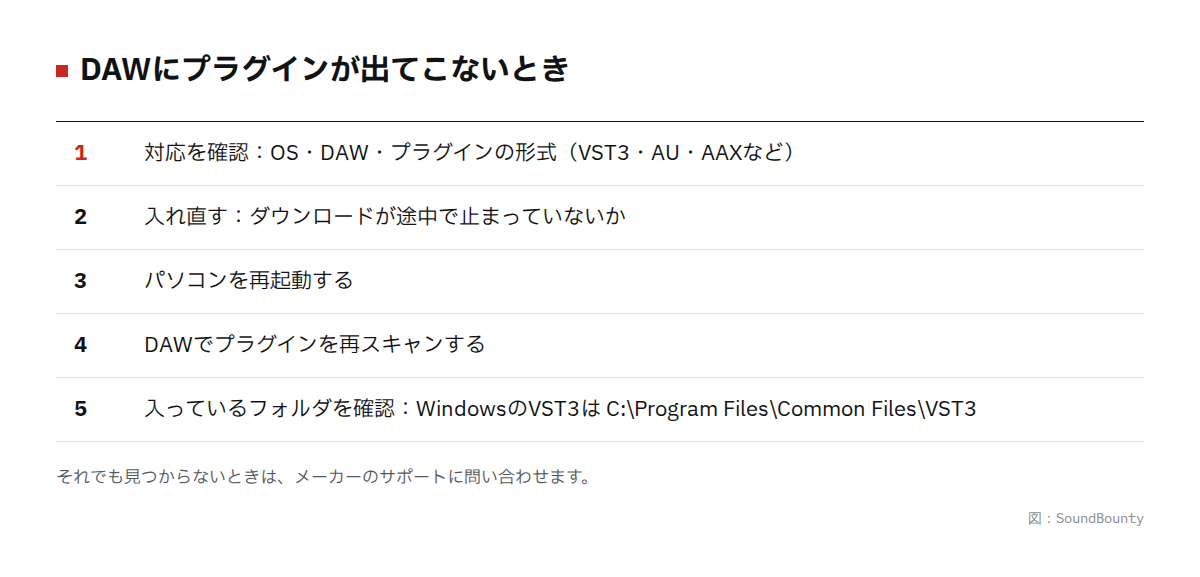
図:SoundBounty
- 対応を確認する:買った製品が、お使いのOSとDAWに対応しているかを、製品ページの動作環境(System Requirements)で確かめます。プラグインの形式(VST3・AU・AAXなど)が、DAWの使う形式に合っている必要があります。
- 入れ直す:ダウンロードが途中で止まって、正しく入っていないことがあります。もう一度ダウンロードして、インストールし直します。ダウンロード管理ソフトを使うと安定します。
- パソコンを再起動する:入れ直したあとは再起動します。ファイルの入れ替えが、使用中のため、完了しないことがあります。
- DAWでプラグインを再スキャンする:再起動したあとにDAWを開き、まだ出ないときは、プラグインの再スキャンをします。
- 入っているフォルダを見る:プラグインが、決められたフォルダに入っているかを確認します。WindowsのVST3は、
C:\Program Files\Common Files\VST3に入る決まりです。
それでも見つからないときは、製品を作ったメーカーのサポートに問い合わせてください。
よくあるつまずき
Macで「開発元が未確認」と出て入れられない
Plugin Boutiqueのヘルプは、Macの「Security & Privacy(セキュリティとプライバシー)」の設定を案内しています。アプリを入れてよい範囲を、「App Storeと確認済みの開発元」にする手順です。macOSのバージョンによって、設定の名前や場所が変わるので、画面の表示に合わせて探してください。
再インストールや再認証ができない
最初に入れたときから、認証の方法が変わっていることがあります。インストール手順を、もう一度、ライブラリで確認してください。製品の更新が出ていることもあるので、アカウントの「My Updates」も見てください。更新を手動で入れるときは、アカウントの製品の欄で、いちばん新しい更新と、お使いのOS用の形式を選んでから、ダウンロードします。
シリアル番号が使えない
シリアル番号は、前後に空白が入らないように、コピーして貼り付けます。メーカーのサイトでは、Plugin Boutiqueの「ライセンスキー」を「シリアル番号」と呼ぶことがあります。それでも使えないときは、Plugin Boutiqueのカスタマーケアに問い合わせます。
よくある質問
Q. 買ってすぐ、ダウンロードできますか?
商品はダウンロードのみで届きます。インストーラーやシリアル番号の用意に数分かかることがあり、その場合はアカウントにメッセージが出ます。アカウントに出ないときは、Plugin Boutiqueのカスタマーケアに連絡してください。
Q. 海外のストアで買うのは不安です
支払い、為替、ライセンスの管理、サポートの違いは「海外プラグインの買い方」にまとめています。
Q. 今、どんなセールがありますか?
開催中のセールと無料配布は、「開催中のセール・無料配布まとめ」にあります。
まとめ
セールや無料プレゼントで手に入れたプラグインは、次の順で入れます。①ライブラリでダウンロード。②製品ごとの方式(シリアル番号、メーカーのアカウントとアプリ、iLok)で認証。③DAWで使う。製品ごとの違いは、ライブラリの「Installation Instructions」と、各セール記事の「買ったあとの入れ方・認証の流れ」で確認できます。DAWに出てこないときは、対応の確認、入れ直し、再起動、再スキャンの順で試してください。


コメント