


DTM用のプラグインやソフト音源を購入すると、たびたび目にする「iLok」という認証システム。USBドングルが必要なのか、クラウドだけで済むのか分かりにくいという声も多くあります。この記事では、iLokの基本的な仕組みと、3つのアクティベーション方法の違い、ライセンスを移動する手順、そしてよくある落とし穴を整理します。
※本記事はアフィリエイトプログラムを利用しています。価格は記事の確認日時点のもので、変動する場合があります。
iLokとは
iLokは、米PACE Anti-Piracy社が提供するソフトウェアライセンス認証プラットフォームです。PACE社は1985年創業のシリコンバレー拠点の企業で、ソフトウェアの保護・ライセンス管理を専門としています。同社によれば、iLokを含むプラットフォーム全体で3億件以上のライセンス、1,300万人以上のユーザー、100カ国以上をカバーしているとされています。
iLokは特定のメーカーの製品ではなく、Avid、Native Instruments、Waves、Arturiaなど、多くのプラグイン・DAWメーカーが「自社製品のコピー防止・ライセンス管理の仕組み」として採用している共通基盤です。そのため、iLokアカウントを1つ作成しておけば、複数のメーカーのライセンスをまとめて管理できます。
3つのアクティベーション方法
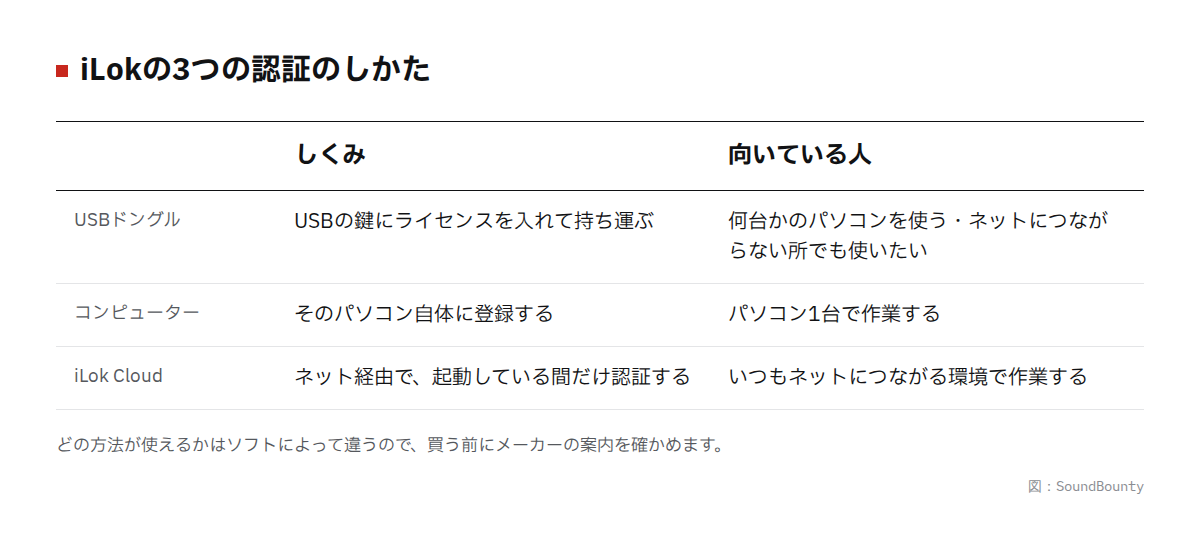
図:SoundBounty
iLokに対応したソフトウェアのライセンスは、次の3つの場所のいずれかに「アクティベーション(認証)」できます。ソフトウェアによって対応する方法が異なるため、購入前にメーカーの対応表を確認するのが安全です。
| 方法 | 概要 | 向いている人 |
|---|---|---|
| iLok USBドングル | PACE製の専用USBキーにライセンスを保存する方法。1台のドングルに最大1,500件のライセンスを保存でき、挿し替えるだけで別のパソコンに持ち運べる | 複数のパソコンを使う人、インターネットに繋がらない環境でも使いたい人 |
| コンピューター認証 | ドングルなしで、そのパソコン自体にライセンスを紐づける方法。iLok License Manager経由で有効化する | 1台のパソコンだけで作業する人、ドングルを購入したくない人 |
| iLok Cloud | PACEのライセンス認証サーバーとインターネット経由でセッションを確立し、起動中だけ認証を維持する方法。ドングルもパソコンへの紐づけも不要 | 複数の環境を行き来する人、常時インターネット接続がある人 |
iLok Cloudは、ソフトウェア起動時にPACEのアクティベーションサーバーと暗号化された通信を確立し、一定間隔でライセンスの有効性を確認し続ける仕組みです。公式サイトによれば、通信が一時的に途切れた場合に備えた仕組みもあるとされていますが、基本的には安定したインターネット接続が前提になります。ドングルの紛失・破損リスクがない一方、オフライン環境での長時間作業には不向きです。
iLok License Managerの使い方
ライセンスの管理には「iLok License Manager」という無料アプリケーションを使います。基本的な流れは次のとおりです。
- ilok.comでiLokアカウントを作成する
- ilok.comからiLok License Managerをダウンロード・インストールする
- 購入したソフトウェアに付属するリディームコード(引き換えコード)がある場合は、License Manager内の「Redeem」からコードを入力してライセンスを取得する
- 「Available Licenses(利用可能なライセンス)」の画面で該当のライセンスを選び、右クリックまたはドラッグ&ドロップで、アクティベーション先(USBドングル/このコンピューター/iLok Cloud)を指定する
- アクティベーション先を確認し、完了を待つ
別のパソコンやドングルにライセンスを移したい場合も、同じLicense Manager上でライセンスを一度「非アクティベート(Deactivate)」してから、移動先で再度アクティベートする形で移動できます。ライセンスの移動自体は無料で行えるソフトウェアがほとんどですが、移動できる回数や頻度に制限を設けているメーカーもあるため、頻繁に環境を変える場合は事前に確認しておくと安心です。
USBドングルは必須なのか
結論として、iLok USBドングルは「必須ではないソフトウェアが増えている」というのが実情です。古くからあるプラグインの中には、いまだにUSBドングルへのアクティベーションのみに対応しているものもありますが、近年はコンピューター認証やiLok Cloudに対応する製品が増えており、ドングルを持っていなくても使えるケースが一般的になっています。
ただし、次のような場合はドングルがあったほうが安心です。
- 複数のパソコン(自宅・スタジオなど)を行き来し、その都度インターネット接続が安定しない環境で作業する
- 購入予定のソフトウェアが、コンピューター認証やiLok Cloudに対応しておらず、ドングルへのアクティベーションのみをサポートしている
- パソコンを買い替える予定があり、ライセンスを物理的に持ち運びたい
購入前に、各メーカーの製品ページやFAQで「iLok USB required(必須)」「iLok USB optional(任意)」といった記載を確認することをおすすめします。
よくある落とし穴
アカウント情報を忘れる
iLokアカウントのIDとパスワードを忘れると、ライセンスの移動や再発行の手続きがスムーズに進みません。特にドングルを紛失・破損した際の復旧手続きでは、アカウント情報の確認が前提になるため、忘れないよう管理しておく必要があります。
ドングルを同期しないまま使い続ける
iLokの公式ヘルプによると、iLok USBが紛失・盗難にあったとき、PACEが置き換えられるのは「PACEのサーバーが最後に確認した時点で、そのiLokに入っていたライセンス」です。iLok USBをときどきパソコンにつないでiLok License Managerを開き、サーバーに最新の状態を確認してもらっておくと安心です。
紛失・故障時に慌てる
iLok USBが壊れたり、なくしたりしたときは、ilok.comで「RMA」(交換の申し込み)をします。iLokの公式ヘルプによると、壊れたiLok USBは修理して返すのではなく、申し込みの時点で交換用のiLok USBが送られ(希望した場合)、壊れた本体はRMAのメールに書かれた宛先に送ります。PACEが届いた本体からライセンスを取り出し、アカウントに置き換えのライセンスを用意します。保証期間を過ぎている場合などは有料です。
PACEには、壊れた・なくしたiLokのかわりに、すぐ使える一時的なライセンスを出してもらえる「Zero Downtime(ZDT)」という任意の有料サービスがあります。ZDTに入っているiLok(第2・第3世代)では、「Theft & Loss Coverage(TLC)」という機能を有効にでき、有効にしておくと、紛失・盗難のときもPACEがライセンスを置き換えられます(ふつうは2営業日ほど)。TLCは、なくす前に有効にしておく必要があり、およそ90日ごとにiLok License Managerで「Refresh」(期限の更新)をする必要があります(いずれも公式ヘルプの説明)。
アクティベーション数の上限を超える
多くのソフトウェアには、1つのライセンスで同時にアクティベートできる台数・箇所数の上限が設定されています。上限に達すると新しい環境でアクティベートする前に、どこかの環境で非アクティベートする必要があります。複数の環境を頻繁に使う場合は、上限数を事前に確認しておくとスムーズです。
よくある質問
Q. iLokアカウントは無料で作成できますか?
はい。ilok.comでのアカウント作成、iLok License Managerのダウンロードはいずれも無料です。費用が発生するのは、ソフトウェア本体の購入や、Zero Downtimeのような追加サポートに加入する場合です。
Q. iLok USBドングルはどこで買えますか?
PACEの正規販売店や、国内の楽器店・DTM機材販売店で購入できます。USB Type-AとUSB Type-Cのモデルが展開されています。
Q. iLok Cloudに対応していれば、ドングルもコンピューター認証も不要になりますか?
ソフトウェアがiLok Cloudに対応していれば、ドングルなしで使えます。ただし前述のとおり安定したインターネット接続が前提になるため、オフライン環境での作業が多い人は、コンピューター認証やドングルへのアクティベーションも選べるか確認しておくと安心です。
Q. パソコンを買い替えたら、ライセンスはどうなりますか?
古いパソコンでライセンスを非アクティベートしてから、新しいパソコンでアクティベートし直すのが基本の流れです。旧パソコンが起動しないなど非アクティベートできない事情がある場合は、メーカーのサポートに相談することになります。
まとめ
iLokは、PACE Anti-Piracy社が提供するソフトウェアのライセンス認証基盤で、USBドングル・コンピューター認証・iLok Cloudという3つのアクティベーション方法から、ソフトウェアが対応する方法を選んで使います。USBドングルは以前ほど必須ではなくなってきていますが、対応状況はソフトウェアごとに異なるため、購入前の確認が欠かせません。アカウント情報の管理と、ドングルを使う場合の定期的な同期を怠らないことが、紛失・故障時のトラブルを避ける一番の対策です。
買ったあとの受け取り方・インストール・認証の流れは「セールや無料プレゼントで買ったプラグインのインストール方法」にまとめています。


コメント