


歌ってみたを始めるとき、最初に迷うのが、マイクのつなぎ方です。パソコンに直接つなぐUSBマイクにするか、XLRマイクとオーディオインターフェースを組み合わせるか。この記事では、2つの違いと選び方を、メーカーの公式情報をもとに解説します。
※本記事はアフィリエイトプログラムを利用しています。価格は変動する場合があるため、購入前に各店の表示をご確認ください。
この記事の要点
- USBマイクは、マイク1本でパソコンにつなげます。いちばん手軽です。
- XLRマイクは、オーディオインターフェースが必要です。そのぶん、あとから機材を替えやすいです。
- コンデンサーマイクを使うなら、ファンタム電源(48V)に対応した機器が必要です。
- とにかく早く始めたいならUSB、長く続けるつもりならXLR+インターフェースが向いています。
2つのつなぎ方の違い
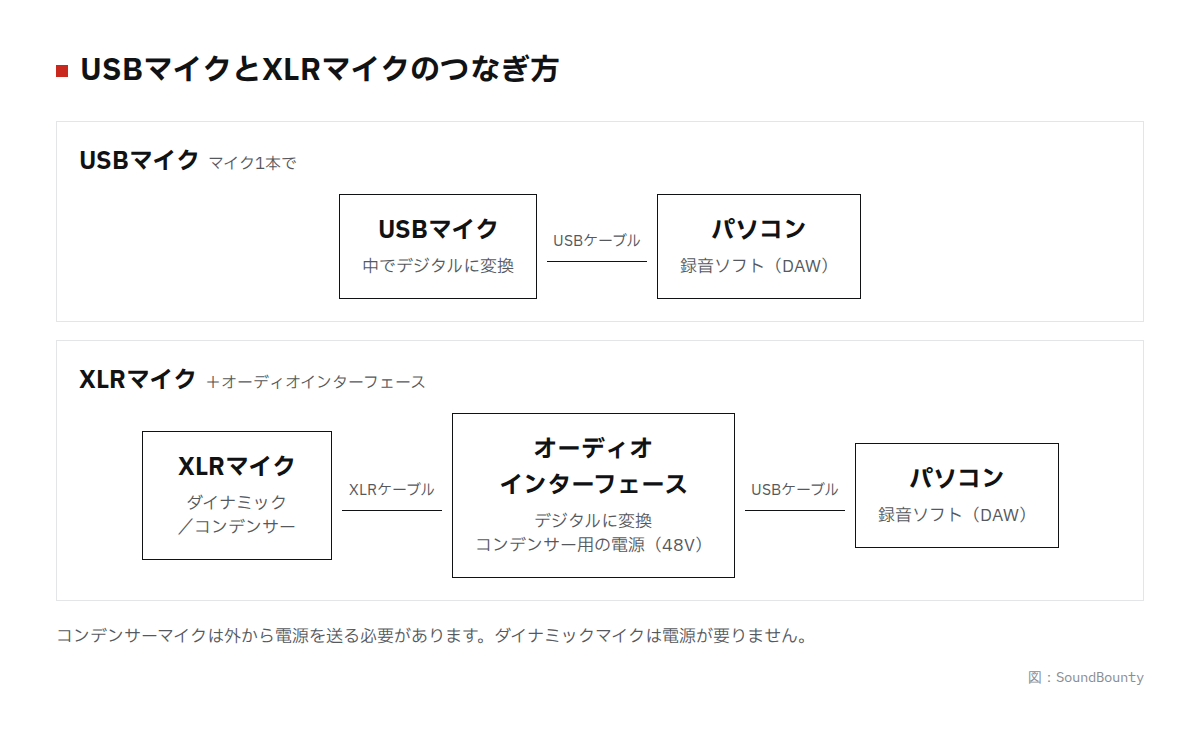
図:SoundBounty
USBマイク
USBマイクは、マイクの中にAD変換(音をデジタルにする回路)が入っています。Shureは、USBマイクについて、変換機能が内蔵されていて、多くの場合ドライバーなしで使えると説明しています。USBケーブルでパソコンにつなぐだけで、録音を始められます。
オーディオテクニカのAT2020USB-Xのように、マイク本体のヘッドホン端子で、遅れのない音を聞けるモデルもあります。
XLRマイク+オーディオインターフェース
XLRマイクは、マイクの音を、ケーブルでオーディオインターフェースに送ります。インターフェースがデジタルに変換して、パソコンにつなぎます。Shureは、この組み合わせのほうが、USBマイクより柔軟だと説明しています。
比べてみる
| USBマイク | XLRマイク+インターフェース | |
|---|---|---|
| 必要なもの | マイクとUSBケーブル | マイク、インターフェース、XLRケーブル |
| 始めやすさ | 高い | やや手間がかかる |
| マイクを替える | マイクごと買い替え | マイクだけ替えられる |
| 複数の機材をつなぐ | マイク1本が基本 | 入力の数だけつなげる |
表は、上の公式情報をもとに、このサイトで整理したものです。
XLRで気をつけること:ファンタム電源
オーディオテクニカは、コンデンサーマイクは感度が高い一方で、外部から電源を送る必要があると説明しています。購入前に、使うインターフェースやミキサーが、電源を送れるかを確認してください。この電源を「ファンタム電源」と呼びます。たとえばFocusriteのScarlett 2i2 4th Genには、コンデンサーマイク用の48V(ファンタム電源)のボタンがあります。
ダイナミックマイクは、電源が要りません。オーディオテクニカは、ダイナミックマイクを、初心者向けで扱いやすいタイプとして紹介しています。
つなぐ前の確認
買う前に、次の点を確かめておくと安心です。
- パソコンのUSB端子の形(Type-AかType-Cか)と、マイクやインターフェースのケーブルが合うか。
- お使いのDAW(録音ソフト)で、そのマイクやインターフェースが使えるか。メーカーの対応情報をご覧ください。
- XLRマイクなら、インターフェースの入力端子の数と、ファンタム電源の有無。
- 歌いながら自分の声を聞く方法(ヘッドホン端子の位置や、モニターの仕組み)。
この確認は、どちらのつなぎ方でも、買ったあとに困らないための目安です。
どちらを選ぶ?
- まず試したい、機材を増やしたくない:USBマイクが向いています。
- 長く続けたい、あとから音を良くしたい:XLRマイク+インターフェースが向いています。
- コンデンサーマイクを使いたい:ファンタム電源のあるインターフェースを選びます。
どのタイプでも、パソコンのノイズや部屋の響きの影響は受けます。くわしくは「宅録のノイズの原因と対策」をご覧ください。
それぞれが向いている人
USBマイクが向いている人
まずは歌ってみたを試したい人に向いています。マイクとUSBケーブルがあれば、パソコンにつなげます。インターフェースを置かなくて済むので、机の上が狭くても始めやすいです。
ドライバーが要らないモデルが多く、つないですぐに使えます。設定で迷いにくい点も、初めての人には安心です。
XLRマイク+インターフェースが向いている人
録音を続けて、少しずつ音を良くしたい人に向いています。マイクだけ、インターフェースだけを、別々に買い替えられるからです。
たとえば、最初はダイナミックマイクで始めて、あとからコンデンサーマイクを足す方法もあります。ファンタム電源のあるインターフェースを選んでおけば、そのまま使えます。
録音を始める前に用意するもの
- ポップガード:「パ行」などの息の音(吹かれ)を和らげます。
- ショックマウント:机や床からの振動が、マイクに伝わるのを減らします。
- ヘッドホン:録音中の自分の声やオケを聞くのに使います。
オーディオテクニカも、歌い手向けのマイク選びの中で、ショックマウントとポップガードを紹介しています。
出典:オーディオテクニカ公式
このサイトの比較ページ
公式情報をもとに点数をつけた比較ページがあります。
例として、USBマイクとインターフェースを1つずつ紹介します。


- 仕様の最終確認日
- 2026/10/19
- 入力
- 2ch
- Hi-Z入力
- 2つ
- ループバック
- ●
- EIN
- -127dBu
- 価格(店・確認日)
- ¥28,600 [楽天・10月19日確認]
よくある質問
Q. USBマイクのあとに、XLRへ移れますか?
移れます。ただし、USBマイクはそのままではインターフェースにつなげません。マイクとインターフェースを新しく用意することになります。
Q. インターフェースは必須ですか?
USBマイクなら不要です。XLRマイクを使うなら必要です。
Q. どのマイクの形が歌に向いていますか?
オーディオテクニカは、歌い手向けに、単一指向性(正面の音を拾いやすい)を勧めています。ポップガードやショックマウントも使うと、録音が安定します。
出典:オーディオテクニカ公式


コメント