


歌ってみたで、「歌は気に入ったのに、ところどころ音程が外れている」ということはよくあります。そんなときに使うのが、ピッチ補正です。この記事では、ピッチ補正の2つのタイプの違いと、自然に仕上げる手順を、メーカーの公式ヘルプをもとに解説します。
※本記事はアフィリエイトプログラムを利用しています。価格は記事の確認日時点のもので、変動する場合があります。
この記事の要点
- ピッチ補正には、「自動で補正するタイプ」と「録音後に音符ごとに直すタイプ」があります。
- 自然に仕上げたいなら、録音後に音符ごとに直すタイプが向いています。
- 最初は、補正の強さを低めにします。大きく外れた音だけが直ります。
- ふらつきは減らせますが、ビブラートは、そのまま残せます。
- 補正は、コンプより前にかけるのが一般的です。
ピッチ補正の2つのタイプ
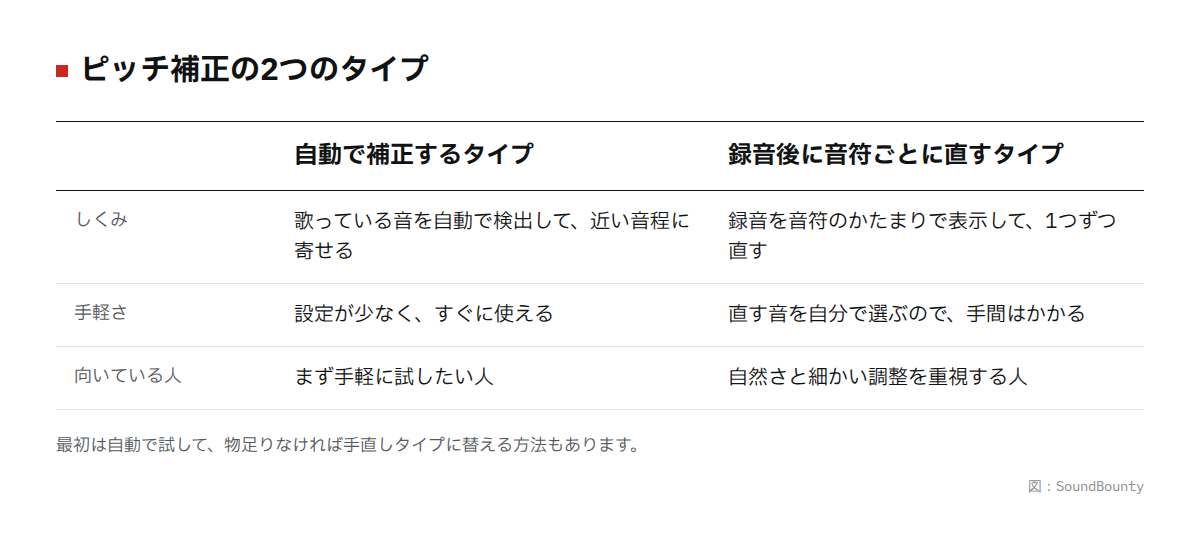
図:SoundBounty
自動で補正するタイプ
歌っている音を、プラグインが自動で検出して、近い音程に寄せます。設定は少なく、すぐに使えます。たとえば、MeldaProductionの「MAutoPitch」は、歌や単音の楽器を自動で補正する無料のプラグインです。MeldaProductionは、これを「無料の自動ボーカルチューニング」と案内しています。公式サイトで見る
録音後に音符ごとに直すタイプ
録音した声を分析して、音符のかたまりとして画面に表示し、1つずつ直します。代表的なのが、Celemonyの「Melodyne」です。Melodyneは、録音の中の1つ1つの音符を取り出して、音程、位置、長さを、直感的に直せると説明されています。
自然に仕上げたいときは、このタイプが向いています。どの音をどれだけ直すかを、自分で決められるからです。この記事の手順は、主にこのタイプを例にしています。
Melodyneでの手順
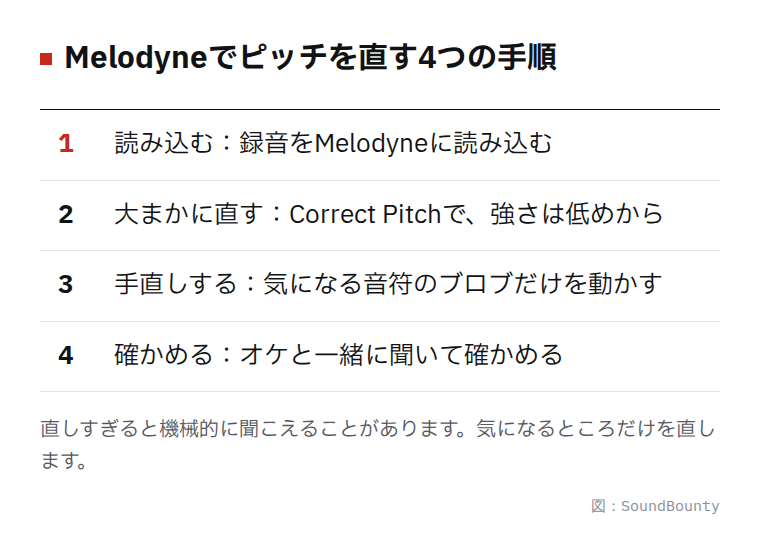
図:SoundBounty
公式動画:Celemony公式YouTubeチャンネル「Pitch correction basics in Melodyne essential」(英語の解説) YouTubeで見る
ここからは、Celemonyの公式ヘルプにある、Melodyne 5の使い方をもとに説明します。エディションによって、使える機能が違います。
出典:Celemony公式ヘルプ(Melodyne 5 essentialのクイックスタート)、Celemony公式ヘルプ(Correct Pitchマクロ)、Celemony公式ヘルプ(音符の分割ツール)
1. 録音を読み込む
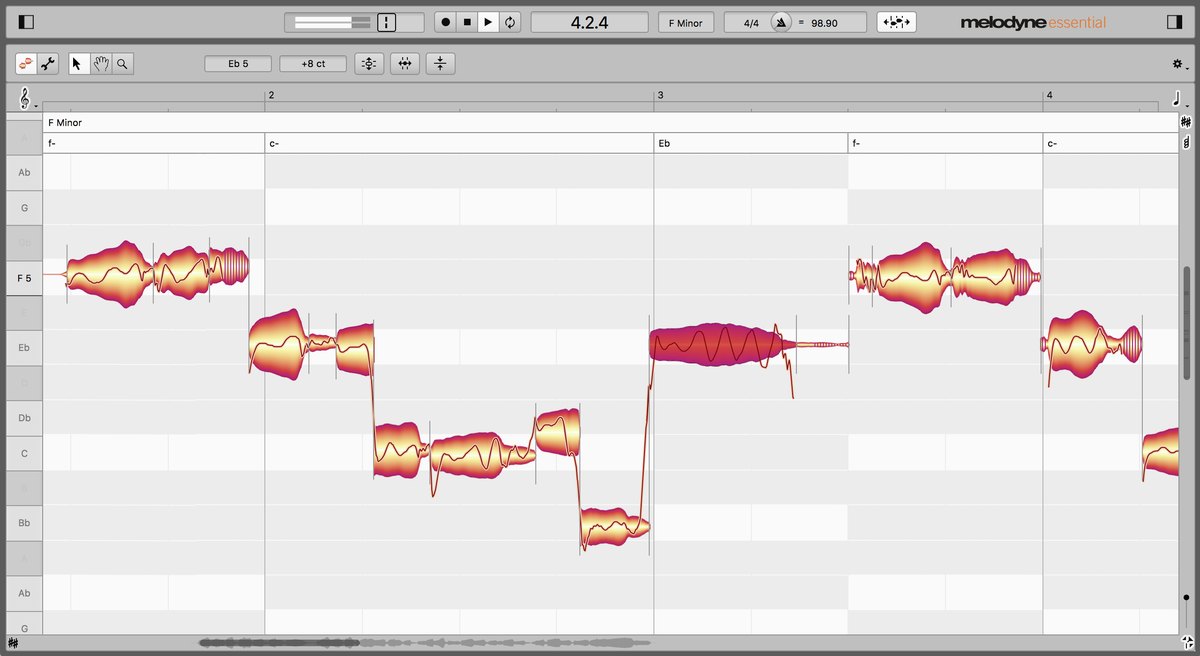
Melodyneは、単独のソフトとして使えます。DAWの中で使うこともできます。録音を読み込むと、音符が「ブロブ」と呼ばれる形で表示されます。ボーカルの場合、Melodyneは、通常、「メロディック」というアルゴリズムを選びます。
2. 「Correct Pitch」マクロで、大まかに直す
マクロは、選んだ音符をまとめて直す機能です。音符を選ばないときは、録音の全体に効きます。Correct Pitchマクロには、2つのスライダーがあります。
- 上のスライダー(補正の強さ):0%で効果なし、100%で全力です。初期設定では、いちばん近い半音に寄せます。曲のキーに合わせて、スケールの音に寄せることもできます。
- 下のスライダー(ふらつきの補正):ピッチドリフト(音程がゆっくりふらつくこと)を減らします。ビブラートのような速い揺れは、そのまま残ります。
低い設定では、大きく外れた音だけが直ります。すでに近い音は、そのままです。スライダーを右に動かすほど、近い音にも効いて、100%では、すべてが正しい音程になります。
2つのスライダーは、再生しながら動かせます。音を聞くだけでなく、画面のブロブの動きでも確かめられます。
3. 音符ごとに手直しする
マクロで直しきれなかった音は、手で直します。Melodyneのメインツールでは、次の操作ができます。
- 音程を変える:ブロブの真ん中をつかんで、上下にドラッグします。半音ずつ動きます。Altキーを押しながらだと、グリッドが外れて、細かく動かせます。
- 音程だけがずれているとき:ブロブをダブルクリックすると、意図した音程に、すぐに合います。
- 位置や長さを変える:左右にドラッグして、始まりや終わりを動かします。
音符の途中で、音程がずれていく場合は、音符を分割して、できた部分ごとに直す方法があります。分割には、「音符の分割ツール」を使います。
4. オケと一緒に聞いて確かめる
最後は、必ず、オケと一緒に聞きます。ボーカルだけで聞くと、気になる点が多く見えてしまい、直しすぎになりやすいためです。
自然に仕上げるコツ
- 強さは低めから:Correct Pitchの強さは、低めから始めます。大きく外れた音だけが直ります。足りないところを、少しずつ上げます。
- ビブラートは残す:ふらつきの補正は、ビブラートのような速い揺れに影響しません。歌の表情を残せます。
- キーに合わせる:曲のキーがはっきりしているときは、スケールの音に寄せると、半音のずれが減ります。
- 直しすぎない:すべてを正しい音程にすると、機械的に聞こえることがあります。気になるところだけを直します。
プラグインの順番
ピッチ補正は、EQやコンプより前にかけるのが一般的です。Celemonyのヘルプには、Melodyneの「Note Leveling」というマクロが、音量の差をそろえて、Melodyneのあとにあるコンプへの入力を整えるのに向いていると書かれています。順番の全体は「歌ってみたMIXのプラグインの順番」で解説しています。
選び方
ピッチ補正は、製品によって、直せる範囲が違います。Melodyne 5 essentialは、メインツールだけを使います。大きなエディションには、ビブラート、音量、フォルマント(声の太さ)などを直すツールが加わります。
公式情報をもとに、このサイトの点数で比べています。「ピッチ補正プラグインのおすすめ比較」をご覧ください。エディションの違いは「Melodyne 5のエディション比較」にまとめています。無料で始めたいときは「歌ってみたMIXに使える無料プラグイン」もあります。
- 仕様の最終確認日
- 2026/09/25
- 自然さ
- ピッチとタイミング
- リアルタイム
- なし
- ハモリ・複数
- 単音1本ずつ
- 価格(店・確認日)
- ¥17,250 [PB・10月26日確認]
画像:Celemony公式の報道・販売店向け素材より
セールで安くなることがあります。購入前に、Plugin Boutiqueの表示で、価格とセールの有無を確認してください。入れ方と認証は「セールや無料プレゼントで買ったプラグインのインストール方法」で解説しています。
よくある質問
Q. 自動補正と、音符ごとの手直しは、どちらがいい?
手軽さなら、自動補正です。自然さと、細かい調整なら、音符ごとの手直しです。まず無料の自動補正で試して、物足りなければ、手直しタイプに替える方法もあります。
Q. ピッチ補正をかけると、声が不自然になりませんか?
強くかけすぎると、不自然になりやすいです。低い強さから始めて、大きく外れた音だけを直すと、自然に仕上がります。
Q. ハモリも補正しますか?
メインの歌と同じように、必要なところだけ直します。ハモリを作るプラグインは「ハモリ・ダブリングプラグインのおすすめ比較」で比べています。
Q. 数字で決まった設定はありますか?
声や曲によって変わるので、決まった数値は示していません。再生しながら、聞いて決めてください。


コメント