


「歌ってみた」の配信や、BGMを流しながらのオンライン通話で必ず話題になるのが、オーディオインターフェースの「ループバック」機能です。この記事では、ループバックの仕組みと使いどころ、対応製品の例、Windows/macOSでの注意点、ハウリングや二重音声を防ぐポイントを2026年9月24日時点の情報でまとめました。
※本記事はアフィリエイトプログラムを利用しています。価格は記事の確認日時点のもので、変動する場合があります。
ループバックとは何か
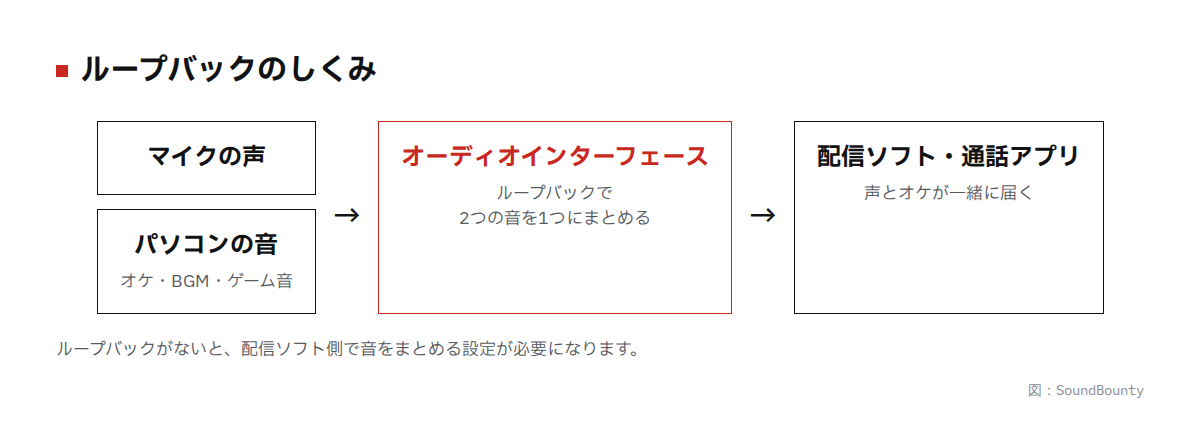
図:SoundBounty
ループバックは、パソコンで再生している音(BGM、オケ、通話相手の声、ゲーム音など)を、マイクの声とオーディオインターフェース内部でミックスし、配信ソフトや通話ソフトに1本の音声として送り返す機能です。配信ソフト側から見ると「マイク」と「PC再生音」を別々に取り込まなくても、インターフェースから来る1系統の入力だけで両方を受け取れるようになります。
似た言葉に「モニタリング」がありますが、こちらは自分の声を自分のヘッドホンで確認するための機能で、視聴者・通話相手に音を送る仕組みではありません。ループバックは「相手に送る音を作る機能」、モニタリングは「自分が確認するための機能」と分けて考えると混同しにくくなります。
どんな場面で使うか
歌ってみた・弾き語り配信
カラオケ音源やオケをパソコンで再生しながら歌う「歌ってみた」配信では、ループバックでオケと歌声を混ぜて配信ソフトに送るのが定番の構成です。オケの音量と自分の声の音量は、インターフェース側のミキサーやループバック用のつまみで個別に調整できる機種が多く、視聴者に届く音量バランスをその場で決められます。
ポッドキャスト・ゲーム実況
ゲーム音や効果音、通話アプリの相手の声をループバックで取り込み、自分の声と一緒に録音・配信する用途にも使われます。編集時にオケと声を別トラックで残しておきたい場合は、ループバックとは別に、DAW側でマルチトラック録音する設定も検討するとよいでしょう。
オンライン通話・オンラインレッスン
オンラインレッスンで伴奏を流しながら話す、配信画面共有時にBGMを混ぜて送るといった用途にもループバックが使われます。ただし、通話アプリ側にもエコーキャンセル機能があるため、ループバックとエコーキャンセルが競合して音が途切れることがあります。通話用途では、まず自分の声だけで通話が安定するかを確認してから、ループバックでBGMを追加するのが安全です。
ループバックに対応する製品の例
価格は2026年10月18日に楽天市場で確認した、新品で型番が一致する出品のうちいちばん安い価格(税込・送料は店舗により異なる)です。いずれも公式情報でループバック対応をうたっているモデルです。より幅広いモデル比較は「オーディオインターフェースの選び方ガイド」にまとめています。
| モデル | 楽天市場の価格(2026/10/18確認) | ループバックの特徴 |
|---|---|---|
| Yamaha UR12MK3 | 16,131円(楽天市場) | 入力ミキシングチャンネルに「2モノラル+1ステレオループバック」を搭載。シンプルな操作でライブ配信に対応 |
| Audient EVO 4 | 24,970円(楽天市場) | マイク入力とPC再生音を同時に録音・配信できるループバック機能。ポッドキャストや対談配信向けの用途を想定 |
| MOTU M2 | 35,970円(楽天市場) | 専用ドライバーがホストコンピューターにループバックチャンネルを提供。YouTubeなどへのライブ配信にも使えるとされる |
MOTU M2は当サイトで実機レビューを予定しています(MOTU M2のレビュー記事)。より本格的な機材構成をゼロから揃えたい人は「DTMを始めるのに必要なものリスト」もあわせて確認してください。
OSごとの注意点
Windows
Windowsには古くから「ステレオミキサー」というPC再生音を録音デバイスとして扱う機能がありますが、近年のUSBオーディオインターフェースの多くはこの仕組みに対応しておらず、機種ごとの専用ドライバーが提供するループバック機能を使うのが基本です。配信ソフト側の音声入力設定で、インターフェースのループバックチャンネル(機種によって「DAW」「Loopback」などの名称)を選択する必要があります。
macOS
macOSにもWindowsのステレオミキサーに相当する標準機能はなく、インターフェース自体がループバックに対応していない場合、BlackHoleなどの仮想オーディオドライバーを別途インストールして代用する方法が一般的です。上表のようにインターフェース本体がループバックに対応していれば、追加のソフトなしで同様のことができます。購入前に、使っているOSでのループバック対応状況をメーカーの公式ページで確認してください。
ハウリング・二重音声を防ぐポイント
ループバックを使うときに起きやすいトラブルが、音の二重化とハウリングです。主な原因と対策は次のとおりです。
- 配信ソフト側でもPC音声を取り込んでいる:ループバックで既にBGMを送っているのに、配信ソフトのデスクトップ音声キャプチャも同時にオンにしていると、同じ音が二重に乗ります。どちらか一方に絞りましょう。
- 通話アプリでスピーカー出力をマイクが拾っている:スピーカーで音を鳴らしながら別のマイクで録っている場合、ループバックとは別の経路で音が回り込み、ハウリングの原因になります。配信・通話中はヘッドホンでモニターするのが基本です。遅延の少ないモニターヘッドホンの選び方は「モニターヘッドホンの選び方ガイド」で解説しています。
- ループバックの音量が大きすぎる:ループバック経由のBGM音量が大きいと、視聴者側では声が聞き取りにくくなります。配信前に録画やテスト配信で音量バランスを確認しておくと安心です。
よくある質問
Q. ループバックがないインターフェースでは配信できない?
配信ソフト側のデスクトップ音声キャプチャ機能でPC再生音を取り込めば、ループバックがなくても配信自体は可能です。ただし、マイクとPC音声の音量バランスをインターフェース側でまとめて調整できないため、細かい調整はソフト側の設定に頼ることになります。
Q. ループバックの音はDAWでも録音できる?
対応するインターフェースであれば、DAW側の入力にループバックチャンネルを選択して録音できる機種もあります。機種ごとに対応状況が異なるため、購入前に取扱説明書や公式ページで確認してください。
Q. 歌ってみた配信で、オケと声を別々に録音したい場合は?
ループバックで1本にまとめた音声は、配信用には便利ですが、後からオケと声を別々に編集しにくくなります。編集を前提にするなら、DAWでオケと歌声を別トラックとして同時録音する設定も検討しましょう。
Q. 配信ソフト側ではどう設定する?
多くの配信ソフトでは、音声入力デバイスの一覧にインターフェースのループバックチャンネルが表示されます。マイク単体の入力とは別名で表示されることが多いため、「マイク」ではなく「ループバック」「DAW」などの名称が付いた項目を選び、実際に音を鳴らしてテストしながら正しい入力を選び直すのが確実です。
まとめ
ループバックは、PC再生音とマイクの声をオーディオインターフェース内部でミックスして配信・通話ソフトに送る機能で、歌ってみた配信やポッドキャストで広く使われています。対応状況はOSや機種によって異なるため、購入前に公式情報を確認し、使用時はデスクトップ音声キャプチャとの重複やスピーカー音の回り込みに注意しましょう。


コメント