


「歌ってみた」やナレーションを自宅で録りたいけれど、何から手を付ければいいか分からない、という人向けに、機材のつなぎ方から録音後の書き出しまでの基本手順をまとめました。数値の目安は、一般に推奨されているものを出典つきで紹介します。機材選び自体に迷っている場合は、先に宅録スターターキットの記事で全体像を確認しておくとスムーズです。
※本記事はアフィリエイトプログラムを利用しています。価格は記事の確認日時点のもので、変動する場合があります。
1. 機材をつなぐ
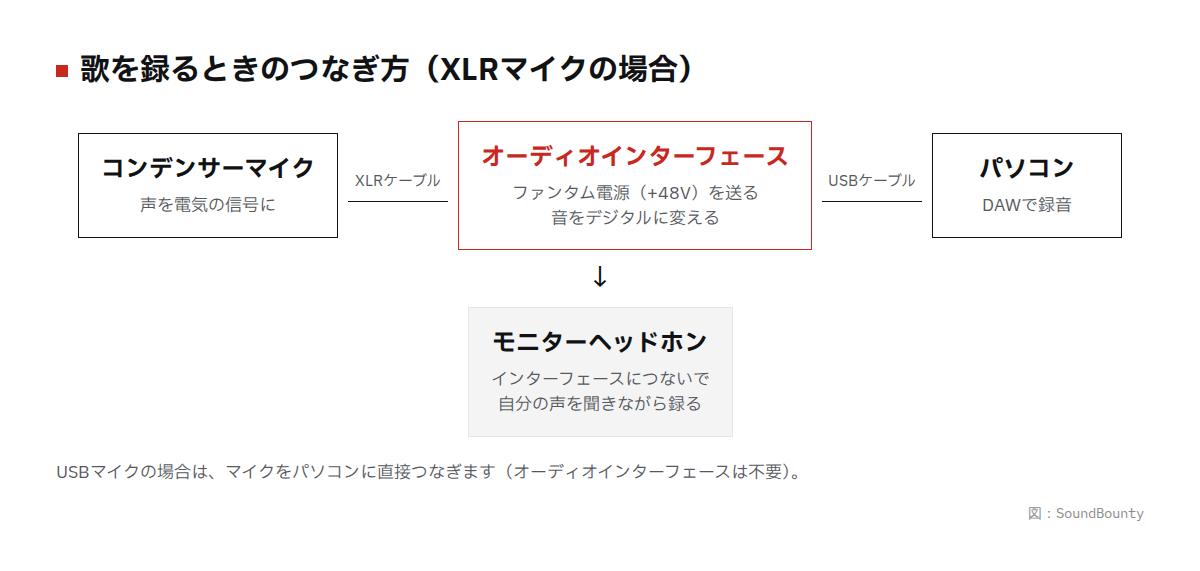
図:SoundBounty
基本的な接続順は、マイク→オーディオインターフェース→パソコンです。コンデンサーマイクを使う場合はオーディオインターフェース側で+48Vのファンタム電源をオンにする必要があります。マイクをインターフェースのXLR入力に挿し、USBケーブルでパソコンと接続したら、DAW側の「オーディオ設定」でそのインターフェースを入出力デバイスとして選択します。インターフェース本体のゲインつまみは、録音を始める前に一度絞っておくと、接続時の予期しない大音量を避けられます。機種選びから見直したい場合はオーディオインターフェースの選び方ガイド、マイク自体の比較はコンデンサーマイクの選び方ガイドやダイナミックマイクとコンデンサーマイクの違いを参考にしてください。マイクの信号を増幅する部分(マイクプリアンプ)の役割についてはマイクプリアンプとは何かで詳しく解説しています。
2. マイクとの距離・角度を決める
マイクとの距離は、Shureの解説では、スタジオでの録音なら10〜20cmくらいがたいていの声に合うとされています。近すぎると、単一指向性のマイクでは低音が強くなる「近接効果」が出やすく、声の聞き取りやすさも落ちます。遠すぎると部屋の響きを拾いやすくなります。歌っている間は距離をなるべく一定に保つと、音色が変わりにくくなります(Shureの説明)。部屋の反響そのものが気になる場合は、宅録の吸音・反響対策ガイドもあわせて確認してください。
角度も大切です。単一指向性(カーディオイド)のマイクは正面の音をいちばんよく拾うので、体を動かしながら歌うときも、口がマイクの正面を向くようにすると、音量や音色がそろいやすくなります。
3. ポップガードを取り付ける
「パ」「バ」行などの破裂音でマイクが吹かれ、ボコッというノイズが録音される「吹かれ」を防ぐために、マイクとの間にポップガード(ポップフィルター)を設置します。ポップガード自体が、マイクとどれくらい距離を取るかの目安にもなり、握りこぶし1つ分程度を挟むのが扱いやすいとされています。ポップガードとマイクの間、ポップガードと口の間、それぞれに適度な間隔を空けて設置しましょう。
4. 入力レベルを決める(クリップさせない目安)
録音でもっとも避けたいのが、音が歪んでしまう「クリップ」です。Focusriteのサポート記事では、録音するときはいちばん大きいところ(ピーク)が-12dBFSくらいになるようにゲインを合わせ、急に大きな声を出しても余裕が残るようにすることをすすめています。同社のオーディオインターフェースでは、-6dBFSでランプが黄色になり(クリップに近い)、0dBFSで赤になります(クリップ)。曲の中でいちばん大きくなるところ(サビなど)で、ピークがこの目安に収まるように合わせてください。
5. ヘッドホンでモニターする
録音中は、スピーカーではなくヘッドホンで自分の声と伴奏をモニターします。スピーカーから音を出すと、伴奏の音までマイクが拾ってしまい、後の編集が難しくなるためです。モニター用のヘッドホンは、音が外へ漏れにくい密閉型(クローズドバック)が向いています。開放型(オープンバック)は音が外に漏れる作りなので、漏れた伴奏をマイクが拾いやすくなります。片耳だけずらして歌う方法も見かけますが、その分マイクへの音漏れが増えるリスクがある点は理解しておきましょう。ヘッドホン選びはモニターヘッドホンの選び方ガイドで詳しく解説しています。
6. DAWの録音設定(サンプルレート/ビット深度)
録音を始める前に、DAWのプロジェクト設定でサンプルレートとビット深度を確認します。サンプルレートは、CDが44.1kHzです。YouTubeのヘルプでは、アップロードする動画の音声は48kHzがすすめられているので、動画として投稿するなら48kHzにしておくと後で迷いにくくなります。ビット深度は、CDが16bitです。数字が大きいほど音の強弱を細かく記録できるので、録音・編集の途中は24bitで作業し、最後に投稿先に合わせた形式で書き出すと安心です。DAWによって設定できる項目や呼び方が異なるため、使用するDAWのマニュアルもあわせて確認してください。無料で使えるDAWを探している場合は無料DAWまとめ記事も参考になります。
7. 録音後の書き出し
録音が終わったら、まずWAVなどの非圧縮(または可逆圧縮)形式で書き出して保存します。MP3などの非可逆圧縮は、人の耳に聞こえにくいとされる音の情報をカットする方式のため、一度変換すると元の情報には戻せません。ミックスを他の人に依頼する場合や、あとで編集し直す可能性がある場合は、作業用のファイルをMP3化せずWAVのまま保管しておくと安心です。書き出す際のサンプルレート・ビット深度は、録音時にDAWで設定した値と揃えるのが基本で、プロジェクト全体で数値を統一しておくことがトラブルを避けるポイントとされています。最終的な投稿・提出先(動画プラットフォームやミックス依頼先)から指定のフォーマットがある場合は、その指定に従って書き出してください。
よくある質問
Q. USBマイク1本でも録音できますか?
話し声中心のナレーションであれば、USBマイクだけでも録音は可能です。ただし、細かいゲイン調整やファンタム電源が必要なコンデンサーマイクを使いたい場合、複数の音を同時に録りたい場合は、オーディオインターフェースを使う構成のほうが調整の自由度が高くなります。
Q. 録音時にリバーブ(エフェクト)はかけたほうがいいですか?
録音そのものにはエフェクトをかけず、ドライ(無加工)な状態で録っておくのが基本です。モニター用にヘッドホンで聴く音にだけ軽くリバーブをかけて歌いやすくする、という使い分けができるDAWや機材もありますが、録音ファイル自体に効果をかけて保存してしまうと、後から調整ができなくなる点に注意してください。
Q. ノイズが気になるときはどうすればいいですか?
ゲインを上げすぎるとノイズも一緒に増幅されてしまうため、まずは適切な入力レベルに収まっているかを見直しましょう。それでも環境音や部屋の反響が気になる場合は、機材だけでなく部屋の吸音対策を見直すことで改善することがあります。
まとめ
自宅でのボーカル録音は、機材を正しくつなぐこと、マイクとの距離・角度を安定させること、入力レベルをクリップしない範囲に収めること、この3点を押さえるだけでも仕上がりが大きく変わります。ヘッドホンでのモニター環境やDAWの録音設定、書き出し形式も含めて一度手順を整理しておけば、次回からの録音がぐっとスムーズになります。マイクや部屋の環境をさらに見直したい場合は、関連するほかの選び方ガイドもあわせて参考にしてください。
入力レベル(ゲイン)の合わせ方は「歌ってみたの録音の入力レベル(ゲイン)の合わせ方」で解説しています。
マイクとの距離やポップガードの使い方は「歌ってみたのマイクの距離とポップガードの使い方」で解説しています。
録音にノイズが入るときは「歌ってみたの録音にノイズが入る原因と対策」で、聞こえ方別の原因と対策を解説しています。


コメント