


ミックスが終わって、いよいよ書き出し。でも、書き出しの画面には「ビット深度」「サンプルレート」「ディザー」など、見慣れない項目がたくさん並んでいます。この記事では、書き出しの設定が何を意味するのかを、DAWの公式マニュアル(Ableton LiveとCubase)をもとに整理します。
※本記事はアフィリエイトプログラムを利用しています。
この記事の要点
- 書き出しの設定の名前や場所はDAWごとに違いますが、考え方は共通しています。
- ファイル形式は、劣化のないWAV・AIFF・FLACから選びます(Abletonの場合)。
- サンプルレートは、プロジェクトより下げると音が劣化し、上げてもファイルが大きくなるだけ、とCubaseのマニュアルは説明しています。
- ディザーは、ビット深度を下げるときだけ使い、1つのファイルに1回だけかけます。
- ノーマライズは、いちばん大きな音を基準に音量を上げる機能です。音量のそろえ方(ラウドネス)とは別のものです。
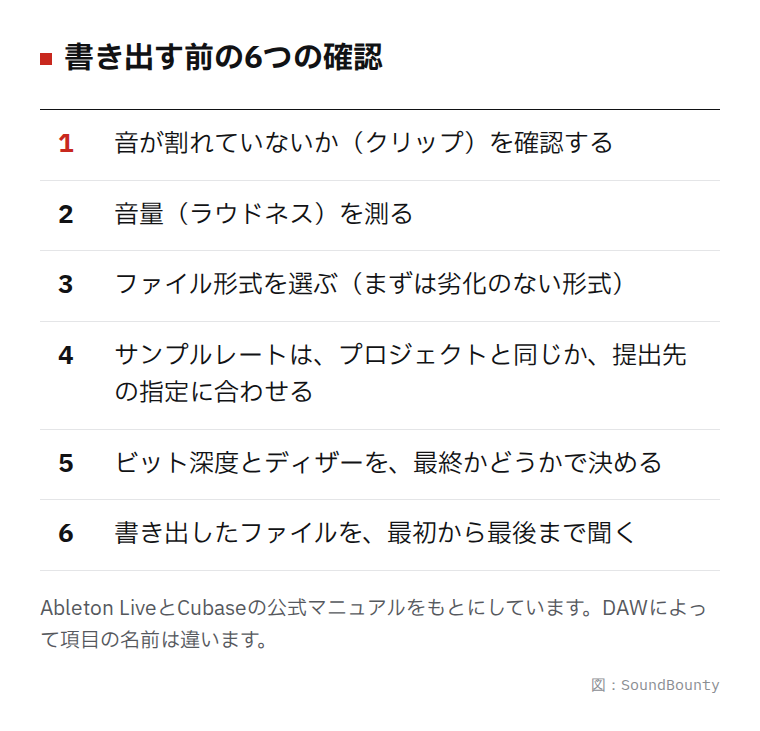
図:SoundBounty
書き出す前に確認すること
- 音が割れていないか:書き出し中にメーターを更新して、クリップ(音が割れる)がないかを確かめられるDAWがあります。Cubaseの「Update Display」は、書き出し中にメーターを更新して、クリップなどを確認できる機能と説明されています。
- 書き出す範囲:Abletonのマニュアルには、エフェクトの余韻(テール)が最後のクリップより長く伸びているとき、通常の書き出しでは、その余韻が入らないと書かれています。最後の響きまで入っているかを確認します。
- 入れるもの:Abletonでは、トラック単体で書き出すとき、センドのエフェクト(リターン)やメインのエフェクトを含めるかを選べます。ステム(パートごとの書き出し)で出すときに確認します。
音量の目安(ラウドネス)は、書き出す前に測っておくと安心です。測り方は「歌ってみたの音量(ラウドネス)の基本」を見てください。
出典:Ableton Live リファレンスマニュアル、Cubase Elements 11 オペレーションマニュアル
ファイル形式
AbletonのExport Audio/Videoでは、劣化のないPCMとして、WAV・AIFF・FLACの3種類が選べます。圧縮して小さくしたMP3も、同時に書き出せます。
MP3については、Abletonのマニュアルに注意があります。書き出したMP3の先頭には、書き出しの開始位置にかかわらず、わずかな無音が入ります。ほかの人にファイルを渡したり、別のDAWに取り込んだりするときに、位置がずれる原因になることがあるため、そのようなときはPCMのファイルを書き出すか、書き出したあとに無音を切るとよい、と説明されています。
出典:Ableton Live リファレンスマニュアル(Encoding Options)
サンプルレート
サンプルレートは、1秒間に何回音を記録するかを表す数字です。書き出しでは、プロジェクトの設定と同じか、それ以外かが問題になります。
- プロジェクトより下げる:Cubaseのマニュアルでは、WaveとAIFFのとき、プロジェクトより低い値にすると音質が下がり、高い音が減る、と説明されています。
- プロジェクトより上げる:同じマニュアルでは、ファイルのサイズが増えるだけで、音質は上がらない、と説明されています。
- CDにする場合:音楽CDのサンプルレートである44.1kHzを選ぶ、とされています。
Abletonは、プロジェクトより低い値を選ぶと、いったんプロジェクトのサンプルレートで書き出し、そのあとで高品質のソフトウェア(SoX Resampler)で変換する、と説明しています。
出典:Cubase Elements 11 オペレーションマニュアル、Ableton Live リファレンスマニュアル(Rendering Options)
ビット深度とディザー
ビット深度は、音の大きさを細かく記録できる段階の数です。Abletonでは16・24・32の3つから選べます。
16ビットや24ビットなど、32ビットより小さい値で書き出すときだけ、ディザー(ごく小さなノイズを加える処理)を選べます。Abletonのマニュアルには、次のような説明があります。
- ディザーは、わずかなノイズを音に加える処理です。標準のTriangular(トライアングラー)は、書き出したあとにさらに処理をしても、余計なノイズが出にくいため、初期設定になっています。
- ディザーは、1つのファイルに1回だけかける処理です。
- 書き出したファイルをさらに加工する予定があるときは、まず32ビットで書き出して、最後の書き出しのときだけディザーをかけるのがよいとされています。
- POW-r(パウアール)は、マスタリングに渡すファイルには使わず、最終の書き出しだけに使うとされています。
つまり、「あとで誰かが(または自分が)さらに加工する」ファイルは32ビットで、「これで完成」の最終ファイルは、用途に合わせたビット深度とディザーで、と分けて考えられます。
出典:Ableton Live リファレンスマニュアル(Encoding Options)
ノーマライズとは
Abletonの「Normalize」は、書き出すファイルでいちばん大きな音(ピーク)が、使える最大の大きさになるように、全体の音量を上げる機能です。音量を上げる基準はピークで、曲全体の聞こえ方の音量(ラウドネス)とは別です。配信サービスの音量の基準に合わせたいときは、ラウドネスメーターで測る方法を使います。
出典:Ableton Live リファレンスマニュアル(Rendering Options)
書き出しの確認の順番(まとめ)
- 音が割れていないかを確認する。
- 音量(ラウドネス)を測る。
- ファイル形式を選ぶ(まずは劣化のない形式)。
- サンプルレートは、プロジェクトと同じか、提出先の指定に合わせる。
- ビット深度とディザーを、用途(最終かどうか)で決める。
- 書き出したファイルを、もう一度、最初から最後まで聞く。
よくある質問
Q. 提出先や依頼先から指定があるときは?
投稿先、ミックスやマスタリングの依頼先から、形式やサンプルレートなどの指定がある場合は、その指定を優先します。
Q. ディザーは必ずかける必要がありますか?
32ビットで書き出すときは、ディザーは選べません。32ビットより小さいビット深度で書き出すときだけ、選べます。さらに加工する予定のファイルには、最終の書き出しまでかけないのがよい、とAbletonのマニュアルは説明しています。
Q. 使っているDAWが、AbletonやCubaseではありません
項目の名前や場所は違っても、サンプルレート、ビット深度、ディザーの考え方は共通です。ご自身のDAWのマニュアルで、書き出しの項目の説明を確かめてください。
Q. 数字で決まった設定はありますか?
用途や提出先によって変わるので、決まった数値は示していません。


コメント