


歌ってみたの録音を聞き返したら、「ブーン」という低い音や「サー」という音が入っていた。そんな経験はありませんか。ノイズは、聞こえ方によって原因が違います。まず「どんなノイズか」を見分けると、対策が早く見つかります。この記事では、録音に入りやすいノイズを5つに分けて、原因と対策を解説します。
※本記事はアフィリエイトプログラムを利用しています。価格は記事の確認日時点のもので、変動する場合があります。
この記事の要点
- 最初にやることは、ノイズの聞こえ方を確認して、表の「最初に試すこと」を順に試すことです。
- 「ブーン」はハムノイズです。USBケーブルの交換や、機材を1台ずつ外す切り分けから始めます。
- 「サー」は、入力ゲインが低すぎて、あとから音量を上げた場合に目立ちます。ゲインは、クリップしない範囲で合わせます。
- 「ボフッ」はポップフィルター、「ゴトッ」はマイクアームで減らせます。
- 録ったあとは、EQのローカットやノイズ除去ソフトで減らせます。ただし、かけすぎに注意します。
まず、ノイズの種類を見分ける
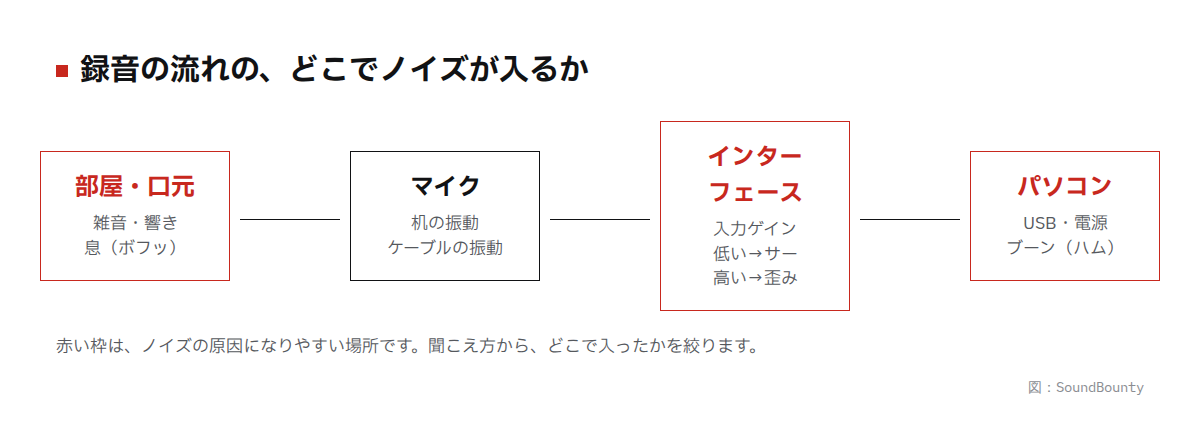
図:SoundBounty
| 聞こえ方 | 主な原因 | 最初に試すこと |
|---|---|---|
| 「ブーン」と低い音がずっとしている | 電源や接地(グラウンド)、USBの電源 | 別のUSBケーブル、パソコンの電源の抜き差し、機材を1台ずつ外す |
| 「サー」という音が、歌っていないときもする | 入力ゲインが低く、あとから音量を上げている/部屋の雑音 | 入力ゲインを適正にして、録ったあとに上げる量を減らす |
| 「ボフッ」と息が当たる | 息がマイクに直接当たっている(ポップノイズ) | ポップフィルター、マイクとの距離 |
| 「ゴトッ」「コツコツ」と物音が入る | 机やケーブルからの振動 | マイクアーム、ショックマウント |
| エアコンや外の音、部屋の響きが入る | マイクが部屋の音を拾いすぎている | 単一指向性のマイク、口元に近づける、騒音源を止める |
1. 「ブーン」という音(ハムノイズ)
低くて一定の「ブーン」という音は、ハムノイズと呼ばれます。モニターから聞こえたり、録音に入ったりします。原因の1つは、接地(グラウンド)の問題です。
接地の問題は、2つに分かれます。基準になる接地が足りない場合と、複数の経路で別々の接地につながって輪ができる場合です。後者を、グラウンドループと呼びます。どちらも、電気的な干渉や、不要な電流を起こします。
原因は、パソコン、建物の配線、つないだ機材のどれにもありえます。次の順に切り分けます。
- 場所やパソコンを変える:別の場所や別のパソコンで試します。直るわけではありませんが、原因が建物なのか、パソコンなのかを絞れます。
- ノートパソコンの電源を抜く:ケーブルを抜いてノイズが止まるなら、パソコン内部の部品ではありません。電源か、建物の配線が原因だと考えられます。
- USBケーブルを替える:ケーブルのシールドの不具合で、ノイズが出ることがあります。別のケーブルで試します。
- 電源の取り方を確認する:USBケーブルだけでつなぐ機種(バスパワー)は、パソコンから電源をもらいます。そのため、ノイズの影響を最も受けやすいと説明されています。ACアダプター付きのUSBハブを試す方法もあります。
- 機材を1台ずつ外す:複数の機材をつないでいるときは、1台ずつ外して、ノイズが止まる機材を探します。
- モニターとの接続を、バランス接続にする:バランスケーブルを使うと、ハムを聞く可能性が下がります。モニター側もバランス入力のときだけ、バランス接続になります。
ダイナミックマイクは、電源線の近くで、向きによってハムが出ることがあります。向きを変えるとハムが変わるときは、置く場所を変えて試してみてください。
出典:Focusriteサポート(ハム・ノイズの原因と対策)、Shure(マイクのハムの拾い方)
2. 「サー」という音(ホワイトノイズ)と入力ゲイン
歌っていないときも聞こえる「サー」というノイズは、入力ゲインの設定が関係していることがあります。入力ゲインが低すぎると、信号が小さすぎます。あとから音量を上げたときに、録音のノイズが目立ちます。反対に高すぎると、入力がクリップして(振り切れて)、ざらついた歪みが入ります。
ゲインは、インターフェースの表示を見ながら合わせます。Scarlett 2i2では、ゲインの周りのリング(Gain Halo)が、緑なら良好、オレンジならクリップの手前、赤ならクリップです。赤が出たら、ゲインを下げます。
ほかのインターフェースも、考え方は同じです。歌の一番大きいところで、赤が出ない範囲で、小さすぎない音量に合わせます。機種ごとの表示は、取扱説明書で確認してください。
出典:Focusrite ユーザーガイド(Scarlett 2i2)
3. 「ボフッ」という音(ポップノイズ)
「パ行」「バ行」などで息がマイクに当たると、「ボフッ」という低い音が入ります。ポップフィルターを付けると、息によるノイズを減らせます。
ポップフィルターには、もう1つの役割があります。マイクとの距離を、握りこぶし1個分くらい開けても、精細なマイクでは息が入ることがあります。ポップフィルターを置くと、口元をどこに置けばいいかの目安になります。
距離は、Shureが、10〜20センチメートル(4〜8インチ)を出発点として挙げています。ただし、単一指向性のマイクでは、近づくほど低音が強くなる近接効果に注意が必要です。
出典:オーディオテクニカ(ポップフィルターとは)、Shure(ボーカル録音の基本)
4. 机やケーブルの振動
机にマイクを直接置くと、机の振動がノイズとして入りやすくなります。マイクアームでマイクを浮かせると、振動が伝わりにくくなります。
コンデンサーマイクは感度が高いので、小さな振動も拾います。ダイナミックマイクと比べて、ノイズ対策が大切です。ショックマウントを併用すると、さらに効果的です。
ケーブルをアームに固定すると、ケーブルからの振動も減らせます。タイピングやマウスの音が入るときは、机から離れた場所にマイクを置いてみてください。
5. 部屋の雑音と響き
自宅で録音すると、スタジオより、エアコンや生活音、部屋の響きが入りやすくなります。オーディオテクニカは、自宅の録音ではマイクが音を拾いすぎて、余分な生活音や環境音が入ると説明しています。対策として、前からの音に敏感で、後ろからの音を拾いにくい、単一指向性のマイクを紹介しています。
Shureも、ボーカルの録音には、単一指向性(カーディオイド)のマイクがよく選ばれると説明しています。コンデンサーマイクは感度が高く、直接の声に加えて、部屋の反射も拾います。専用に設計された部屋でなければ、その反射が録音を良くすることは、あまり期待できないとされています。
- エアコン、冷蔵庫、パソコンのファンなど、止められる音は、録音の間だけ止めます。
- マイクの後ろ側に、騒音源(窓やエアコン)が来る向きにします。単一指向性のマイクは、後ろの音を拾いにくいためです。
- マイクが遠いと、ゲインを上げることになり、雑音も一緒に上がります。口元に近づけます。
- 部屋の響きを減らす方法は「1万円以下から始める宅録の吸音・反響対策ガイド」で解説しています。
出典:オーディオテクニカ(「歌ってみた」録音の悩みと解決)、Shure(ボーカル録音の基本)
ノイズ対策の道具(例)
息のノイズと、振動のノイズを減らす道具の例です。オーディオテクニカの資料では、ポップフィルターは「AT-PF2」、マイクアームは「AT8700J」が紹介されています。お使いのマイクに合うか(ねじのサイズ、荷重)は、購入前に公式ページで確認してください。
購入リンク
録ったあとにできること
録音のときに防げなかったノイズは、あとから減らせることがあります。
- ローカット:エアコンの低い音や、机の振動など、低い音のノイズは、EQのローカットで減らせます。やり方は「ボーカルEQのかけ方」で解説しています。
- ノイズ除去ソフト:サーというノイズや、部屋の響きを減らすソフトがあります。「ノイズ除去・音声修復ソフトのおすすめ比較」で、公式情報をもとに比べています。
ノイズ除去ソフトの比較で、点数がいちばん高かった有料のソフトは、「iZotope RX 12 Advanced」です(ランクS、5点満点の平均4.8点)。セールで安くなることがあるので、購入前にPlugin Boutiqueの表示で確認してください。
- 仕様の最終確認日
- 2026/09/25
- 歌の録音のノイズ対策
- リップ・息まで
- 音の分離
- 場面の分離まで
- 手早さ
- 空気感・EQも合わせる
- 価格(店・確認日)
- ¥243,279 [PB・10月26日確認]
ただし、ノイズ除去は、かけすぎると、声がこもったり、不自然になったりします。録音の時点で減らせるノイズは、減らしておくほうが、仕上がりが自然です。
確認の順番(まとめ)
- ノイズの聞こえ方を確認する(上の表)。
- 止められる音を止める。マイクの向きと距離を整える。
- 入力ゲインを、クリップしない範囲で合わせる。
- ポップフィルター、マイクアーム、ショックマウントで、息と振動を減らす。
- 「ブーン」が残るときは、USBケーブル、電源、機材を1つずつ切り分ける。
- それでも残る分は、EQのローカットやノイズ除去ソフトで減らす。
よくある質問
Q. コンデンサーマイクとダイナミックマイクで、ノイズは違いますか?
違います。コンデンサーマイクは感度が高いので、部屋の反射や、小さな振動も拾いやすくなります。ダイナミックマイクは、ノイズ対策の必要が小さいとオーディオテクニカは説明していますが、ハムの影響は受けます。違いは「ダイナミックマイクとコンデンサーマイクの違いとは?用途別の選び方」で解説しています。
Q. 高いマイクに替えれば、ノイズは減りますか?
マイクを替えるだけでは、解決しないことが多いです。ノイズの原因は、部屋、距離、ゲイン、電源など、マイク以外にもあります。マイクの比較は「宅録・歌ってみた用マイクのおすすめ比較」、インターフェースの比較は「オーディオインターフェースのおすすめ比較」にまとめています。
Q. 録音の手順を、最初から知りたいです
「自宅でのボーカル録音の基本手順」で、準備から録音までを解説しています。
Q. 数字で決まった設定はありますか?
機材ごとにメーターや表示が違うので、決まった数値は示していません。インターフェースのメーターで、クリップ(赤)が出ない範囲に合わせてください。取扱説明書にも、機種ごとの目安があります。


コメント