


歌ってみたで、音程は合っているのに、オケと少しずれて聞こえることがあります。リズムやタイミングのズレです。この記事では、歌のタイミングを直す考え方と手順を、Celemonyの公式ヘルプにある「Quantize Time」を例に解説します。
※本記事はアフィリエイトプログラムを利用しています。価格は記事の確認日時点のもので、変動する場合があります。
この記事の要点
- タイミング補正は、音符の「始まり」を、曲のリズムに合わせて動かす作業です。
- 強さ(Intensity)を100%にすると、ぴったり合います。50%にすると、半分だけ動きます。
- 強さを少し弱めにすると、人の歌らしい揺れが残ります。
- 子音(サ行など)は、母音と別に扱うと、自然に直せます。
- 直したあとは、オケと一緒に聞いて確かめます。
タイミング補正とは
歌のタイミングが、オケよりも少し早い、または遅いと、歌が前のめりに、あるいは引きずったように聞こえます。この「ずれ」を、あとから直すのが、タイミング補正です。
音程を直すピッチ補正とは、別の作業です。両方を直すこともあります。ピッチ補正は「歌ってみたのピッチ補正のやり方」で解説しています。
Melodyneの考え方:音符の始まりを動かす
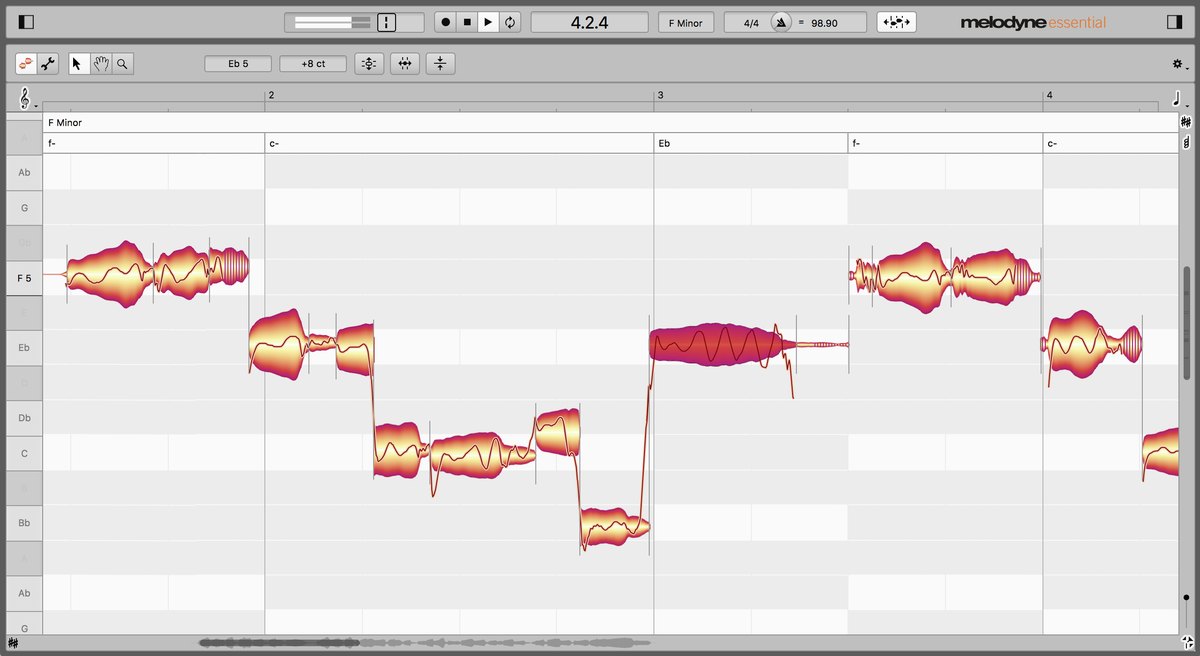
Melodyneは、録音を分析すると、音符ごとに、2つの位置を決めます。1つは、その音符が本来あるべき拍(リズムの位置)です。もう1つは、音符が実際に始まる位置です。
タイミングを直すときは、実際に始まる位置を、本来の拍の方向に動かします。Melodyneのヘルプは、これを、MIDIの打ち込みのように、すべての音符を決まった線に吸い付ける方法とは違う、と説明しています。たとえば、16分音符の連なりを4分音符に合わせると、連なりの先頭が動きます。連なりの中の間隔は、そのまま残ります。
Quantize Timeの使い方
1. 直したい音符を選ぶ
直したい音符を選びます。何も選ばないと、全体の音符が対象になります。
2. マクロを開く
メニューの「Edit」から「Quantization Macros」の「Quantize Time」を選びます。ツールバーのアイコンでも開けます。
3. 基準(Groove Reference)を決める
「Auto」を選ぶと、Melodyneが分析した拍に、音符を合わせます。ほかのトラックを基準にすることもできます。たとえば、ほかのパートの動きに、歌を合わせたいときに使います。
4. 強さ(Intensity)を決める
強さは、どれくらい動かすかを、割合で決めるスライダーです。
- 0%:動かない。
- 50%:半分だけ動く。
- 100%:拍にぴったり合う。
再生しながら動かせます。耳で聞くだけでなく、画面の音符の動きでも確かめられます。人の歌らしさを残したいときは、100%にせず、少し弱めに決めます。
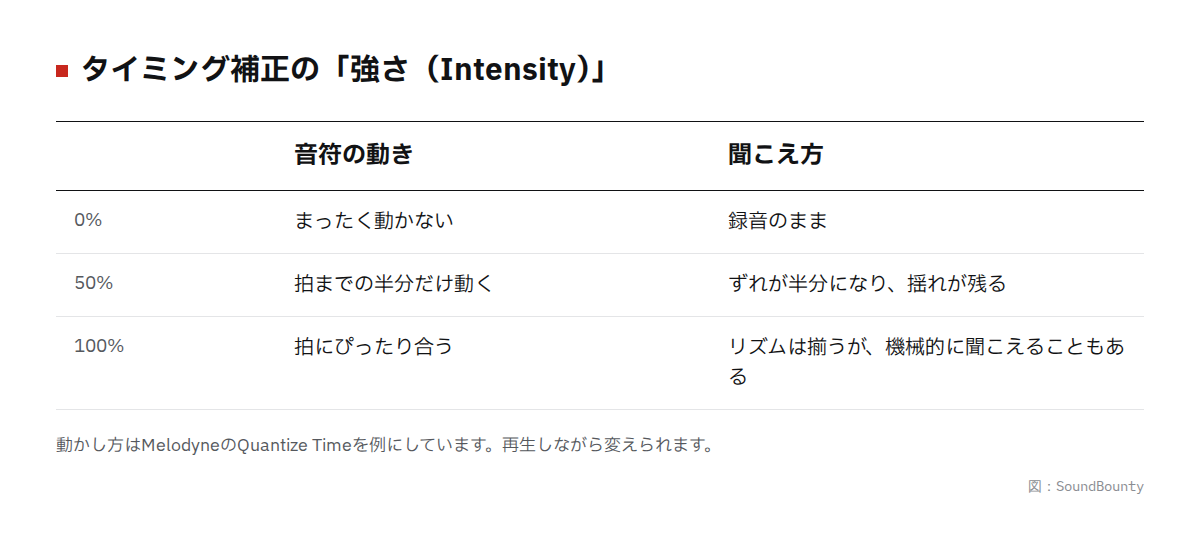
図:SoundBounty
子音(サ行など)の扱い
歌の中には、「サ」「ザ」「チ」などの子音や、息を吸う音があります。これらは、音程のある母音とは違い、リズムを決める位置が、はっきりしません。
Melodyneは、「メロディック」のアルゴリズムでは、こうした子音を見つけて、音符の始まりの位置を、子音のあとに決めます。そのほうが、タイミング補正の結果が、自然になるためです。
うまく直らないときは、音符を、子音が終わる位置で分けると、子音だけを別に扱えます。分けるには、「Separation Tool」を使います。
ほかのトラックに合わせる
基準(Groove Reference)には、ほかのトラックを選べます。選んだトラックの音符が、合わせる先の拍になります。
たとえば、ハモリのタイミングを、メインの歌に合わせたいときに、この方法が使えます。ハモリの作り方は「歌ってみたのハモリ・ダブリングの作り方」で解説しています。
直しすぎを防ぐコツ
- 強さは弱めから:50%くらいから始めて、足りなければ上げます。
- 気になる所だけ直す:全体を直す必要がないときは、ずれた音符だけ選びます。
- 手で直した所は守られる:Timing Toolで細かく直した音符は、マクロで動かない設定が、初期状態です。
- オケと一緒に聞く:歌だけで聞くと、気になって、直しすぎやすくなります。
決まった数値はありません。曲のテンポや歌い方で変わるので、聞いて決めてください。
使うプラグイン
Melodyneのエディション(種類)ごとに、使える機能が違います。タイミングを直す機能が、どのエディションで使えるかは、メーカーの比較表で確認してください。エディションの違いは「Melodyne 5のエディション比較」にまとめています。
- 仕様の最終確認日
- 2026/09/25
- 自然さ
- ピッチとタイミング
- リアルタイム
- なし
- ハモリ・複数
- 単音1本ずつ
- 価格(店・確認日)
- ¥17,250 [PB・10月26日確認]
画像:Celemony公式の報道・販売店向け素材より
ピッチ補正プラグインの比較は「ピッチ補正プラグインのおすすめ比較」にあります。入れ方と認証は「セールや無料プレゼントで買ったプラグインのインストール方法」で解説しています。
よくある質問
Q. ピッチ補正とタイミング補正は、どちらを先に直しますか?
決まった順番はありません。どちらを先に直しても、直したあとに、オケと一緒にもう一度聞いて、確かめてください。
Q. ぴったり合わせたほうがよいですか?
100%に合わせると、機械的に聞こえることがあります。少し弱めにして、人の歌らしい揺れを残す方法もあります。
Q. どのエディションで使えますか?
エディションごとに、使える機能が違います。購入前に、Celemonyの比較表で、使いたい機能が入っているかを確認してください。
Q. 音符を、手で1つずつ直せますか?
Melodyneには、音符の位置を、手で細かく動かす「Timing Tool」があります。マクロで大まかに直してから、気になる音符だけを、このツールで直す方法があります。
Q. 数字で決まった設定はありますか?
曲や歌い方で変わるので、決まった数値は示していません。聞きながら決めてください。


コメント