


「買ったプラグインをOBSで使おうとしたら、一覧に出てこない」——配信でよくあるつまずきです。原因の多くは、プラグインの形式(VST2かVST3か)です。この記事では、OBS Studioの公式ヘルプなどの一次情報をもとに、OBSで使えるプラグインの形式、VST3やWavesのプラグインを使う方法、表示されないときの確認点をまとめます。
※本記事はアフィリエイトプログラムを利用しています。
結論:OBSが対応しているのはVST2だけ
OBS Studioの公式ヘルプでは、OBSで使えるのはVST 2.x のプラグインで、VST3、MIDIでの操作、シェル型のプラグインには対応していないと書かれています(2026年9月27日確認)。
- VST2のプラグイン:OBSの「VST 2.x プラグイン」フィルターでそのまま使えます。
- VST3だけのプラグイン:OBSだけでは使えません。下で紹介する中継のプラグインを使います。
- Wavesのプラグイン:Wavesは「シェル型」なのでそのままでは使えませんが、Wavesが公式に用意しているOBS用の方法があります。
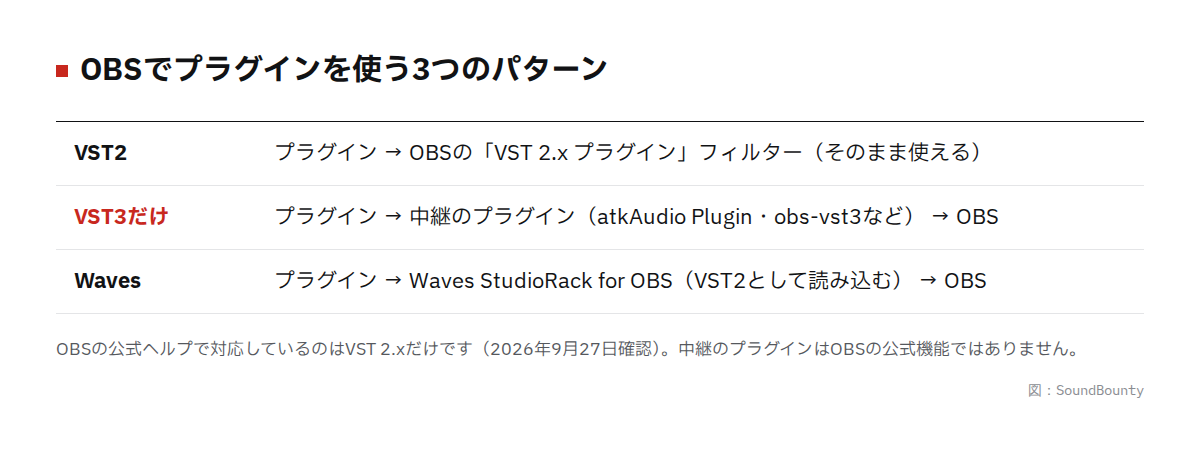
図:SoundBounty
VST3への対応は、OBSの開発者向けの掲示板で長く話し合われていますが、OBSの公式ヘルプの記載は「VST 2.x だけ」のままです。
出典:OBS公式ヘルプ(VST 2.x Plugin Filter)、OBS開発者向け掲示板(VST3対応の議論)、Waves公式(OBSでWavesプラグインを使う方法)
VST2とVST3の見分け方
プラグインのメーカーの製品ページの「対応形式」「System Requirements」の欄を見ます。「VST, VST3, AU, AAX」のように「VST」と「VST3」が別に書かれていれば、「VST」がVST2です。「VST3, AU, AAX」だけならVST2はありません。
SoundBountyの比較表(コンプ・EQ・ディエッサー・リミッター・ノイズ除去)には、メーカー公式の記載をもとに「OBS(配信)」の欄を付けています。○の製品はVST2の記載があり、OBSでそのまま使えます。
OBSでプラグインを使う手順(VST2の場合)
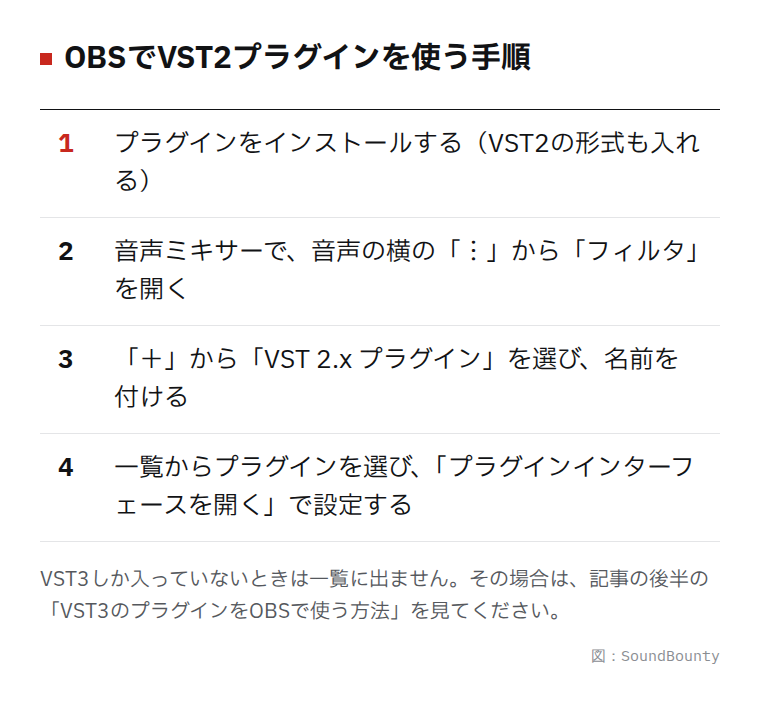
図:SoundBounty
- プラグインをインストールします(VST2の形式も入れる設定にします)。
- OBSの「音声ミキサー」で、マイクなどの音声の横にある「︙」(3つの点)を押し、「フィルタ」を開きます。
- 「+」から「VST 2.x プラグイン」を選び、名前を付けます。
- 一覧からプラグインを選び、「プラグインインターフェースを開く」で設定します。
プラグインが一覧に出てこないときの確認点
1. VST3しか入っていない
最近のプラグインは、VST3だけで配られているものが増えています。製品ページでVST2(「VST」)があるかを確認し、ある場合はインストール時にVST2も選びます。
2. VST2を入れた場所が違う
OBSは決まったフォルダーの中だけを探します。OBSの公式ヘルプに載っている主な場所は次のとおりです。
- Windows:
C:\Program Files\VSTPlugins\、C:\Program Files\Common Files\VST2\、C:\Program Files\Common Files\VSTPlugins\、C:\Program Files\Steinberg\VstPlugins\など - Mac:
/Library/Audio/Plug-Ins/VST/または ユーザーフォルダーのLibrary/Audio/Plug-ins/VST/
インストール時にVST2の保存先を選べるプラグインは、上のどれかにしておくと見つかりやすくなります。
3. シェル型のプラグイン(Wavesなど)
複数のプラグインを1つのファイルにまとめた「シェル型」は、OBSの公式ヘルプで非対応とされています。Wavesは下の方法を使います。
VST3のプラグインをOBSで使う方法
OBSにVST3を読み込ませるには、OBSの中に追加する中継のプラグイン(プラグインホスト)を使います。どちらもOBSの公式機能ではなく、別の開発者が配布しているものです。入れる前に配布ページの説明を確認し、配信の前に必ずテストしてください。
atkAudio Plugin(Windows・Mac・Linux、無料)
公式ページによると、OBSの中でVST3のプラグインを読み込めるプラグインホストです。複数のプラグインをつなぐ、CPUの複数のコアで処理する、サイドチェインなどに対応し、MacではAU、LinuxではLV2の形式も読み込めます。無料で配布されています。
obs-vst3(Windowsのみ、無料・オープンソース)
配布ページによると、OBSの中でVST3のエフェクトを使えるようにするプラグインです。OBS Studio 29.1以降のWindows(64bit)に対応し、VST3のプラグインをOBSとは別の処理(プロセス)で動かすことで、プラグインが止まってもOBSが落ちにくい作りになっていると説明されています。複数のエフェクトを順につなぐ「Rack」、音量メーター、ラウドネス(LUFS)の表示もあります。
WavesのプラグインをOBSで使う方法(Waves公式)
Wavesは、OBSで使うための方法を公式に案内しています(2026年9月27日確認)。
- Waves Central(Wavesのインストール用アプリ)で「StudioVerse Audio Effects」をインストールします。
- OBSのフィルタで「VST 2.x プラグイン」を追加し、「Waves StudioRack for OBS」を選びます。
- 開いたStudioRackの中に、使いたいWavesのプラグインを読み込みます。
使うには、Wavesのプラグインの購入か、Wavesのサブスクリプション(Creative Access)が必要です(体験版もあります)。Macでは、Intelのプロセッサーを積んだMacだけが対象と書かれているので、Apple シリコンのMacを使っている人は注意してください。
まずはOBSの標準フィルターも試す
OBSには、プラグインを入れなくても使える音声フィルターがあります。OBSの公式ヘルプに載っているのは、ノイズ抑制・ノイズゲート・コンプレッサー・リミッター・エクスパンダー・ゲイン・位相の反転です。簡単なノイズ対策や音量をそろえるだけなら、これで足りることもあります。音をもっと細かく整えたいときに、VSTプラグインを足すのがおすすめです。
OBSでそのまま使える(VST2のある)プラグインの例
SoundBountyで比較しているプラグインのうち、メーカー公式にVST2の記載があるものの例です。点数とランクは、それぞれのジャンルの中での比較です。
無料で始めるなら
- TDR Nova(EQ):無料。声の特定の帯域が大きくなったときだけ抑える使い方もできます。
- MCompressor(コンプ):無料。声の音量差をそろえます。
- MEqualizer(EQ):無料。
ノイズを減らしたいなら
- Clear:リアルタイムで処理でき、公式に配信向けと書かれています(ノイズ除去ソフトのおすすめ比較で「配信・リアルタイム」5点)。
- Restoration Suite 2:DeNoise・DeHum(ハム音)などをプラグインとして使えます。
iZotope RX 12 のノイズ除去は遅れのないリアルタイム処理に対応していますが、公式の対応形式はVST3・AU・AAXなので、OBSで使うには上の中継のプラグインが必要です。
声を聞きやすく整えたいなら
- smart:comp 3・smart:EQ 4(sonible):AIが声に合わせて設定を提案します。
- Pro-Q 4・Pro-C 3(FabFilter):定番のEQとコンプです。
- pure:deess・Pro-DS:「サ行」の刺さる音を抑えるディエッサーです。
購入リンク
- smart:comp 3:Plugin Boutiqueで見る
- smart:EQ 4:Plugin Boutiqueで見る
- Pro-Q 4:Plugin Boutiqueで見る
- Pro-C 3:Plugin Boutiqueで見る
- pure:deess:Plugin Boutiqueで見る
- Restoration Suite 2:Plugin Boutiqueで見る
よくある質問
Q. 32bit版と64bit版は関係ある?
いまのOBSは64bitで動くので、プラグインも64bit版が必要です。インストール時に64bit版を選んでください。
Q. VST3しかないプラグインを買ってしまったら?
上で紹介した中継のプラグイン(atkAudio Plugin・obs-vst3)を使えば、OBSで読み込めます。どちらもOBSの公式機能ではないので、配信の前に音切れやOBSの動作を確かめてから使ってください。
Q. プラグインを使うと声が遅れる?
プラグインによっては処理に時間がかかり、映像より声が少し遅れることがあります。遅れの少ない設定(「ゼロレイテンシー」「リアルタイム」などのモード)があるプラグインは、配信ではそちらを使うと安心です。
あわせて読みたい
- ノイズ除去ソフトのおすすめ比較
- コンプレッサープラグインのおすすめ比較
- EQプラグインのおすすめ比較
- オーディオインターフェースのループバックとは?
- 無料プラグインまとめ
- オーディオインターフェースの選び方ガイド
- 歌ってみたMIXのプラグインの順番


コメント